First Class IPTV Sverige | Simply the Best IPTV | Fr. 150SEK

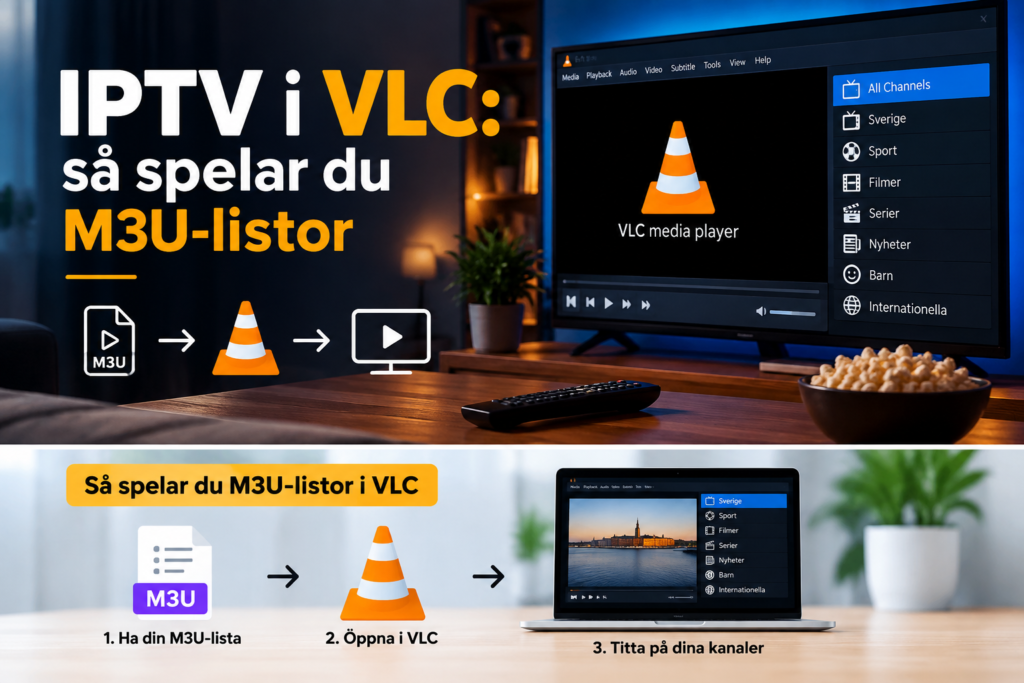
IPTV i VLC är ett enkelt sätt att öppna en M3U-spellista eller en direkt nätverksström på datorn. VLC Media Player fungerar som själva videospelaren, medan kanalerna och strömadresserna kommer från den IPTV-källa som du själv lägger till.
För att komma igång behöver du normalt VLC och en kompatibel M3U-adress eller M3U-fil som du har rätt att använda. På dator öppnar du vanligtvis en nätverksström, klistrar in adressen och startar uppspelningen. Om spellistan innehåller flera poster kan du sedan öppna spellistevyn och välja kanal.
VLC är framför allt praktiskt för enkel uppspelning och felsökning. För en mer traditionell TV-upplevelse med exempelvis tydlig programguide och kanalgrupper kan en dedikerad IPTV-spelare vara mer lämplig.
Vad är IPTV i VLC?
VLC Media Player är en allmän mediespelare som kan öppna både lokala videofiler och nätverksströmmar.
När VLC används för IPTV fungerar programmet som en spelare för en extern källa.
Det innebär att VLC inte automatiskt tillhandahåller:
- svenska TV-kanaler
- internationella kanaler
- sport
- filmer
- serier
- ett IPTV-abonnemang
Du behöver själv ha en kompatibel ström eller spellista.
En vanlig lösning är M3U, som är ett spellisteformat där flera nätverksadresser kan samlas i samma fil eller URL.
Vad behöver du för IPTV i VLC?
För en grundläggande installation behöver du vanligtvis:
- VLC Media Player
- internetanslutning
- en M3U- eller M3U8-källa
- en dator eller annan enhet där VLC kan användas
- behörighet att använda innehållet
Du behöver normalt inte installera något särskilt IPTV-tillägg bara för att öppna en vanlig nätverksadress.
Det viktiga är att länken faktiskt pekar på en kompatibel spellista eller ström.
En vanlig webbadress till en IPTV-webbplats är inte samma sak som en M3U-adress.
Så öppnar du en M3U-länk i VLC
På desktop-versionen av VLC kan en nätverksbaserad M3U-lista normalt öppnas direkt.
Steg 1: Starta VLC
Öppna VLC Media Player på datorn.
Om du nyligen har installerat programmet kan menyer och språk skilja sig något beroende på operativsystem och vald språkversion.
Steg 2: Öppna en nätverksström
Gå till alternativet för att öppna nätverksmedia.
På många desktop-versioner hittar du det under menyn Media och därefter Open Network Stream eller motsvarande svensk benämning.
Steg 3: Klistra in M3U-adressen
Kopiera hela M3U-länken från din IPTV-källa och klistra in den i fältet för nätverksadress.
Skriv helst inte långa adresser manuellt.
Ett enda felaktigt tecken kan göra att VLC inte hittar spellistan.
Steg 4: Starta uppspelningen
Tryck på Play eller Spela.
VLC försöker då läsa informationen från länken.
Om adressen innehåller en spellista med flera kanaler kan den första posten börja spelas automatiskt.
Så öppnar du en lokal M3U-fil
En M3U-spellista behöver inte alltid vara en webbadress.
Du kan också ha en M3U-fil sparad lokalt på datorn.
I så fall öppnar du den ungefär som en vanlig mediefil:
- Starta VLC.
- Välj att öppna en fil.
- Leta upp M3U-filen.
- Öppna den.
- Visa spellistan för att se posterna.
Detta kan vara praktiskt om spellistan har laddats ner i stället för att tillhandahållas som en nätverksadress.
Kom ihåg att själva videoströmmarna fortfarande kan kräva internet även om spellistefilen finns lokalt.
Så hittar du kanalerna i VLC
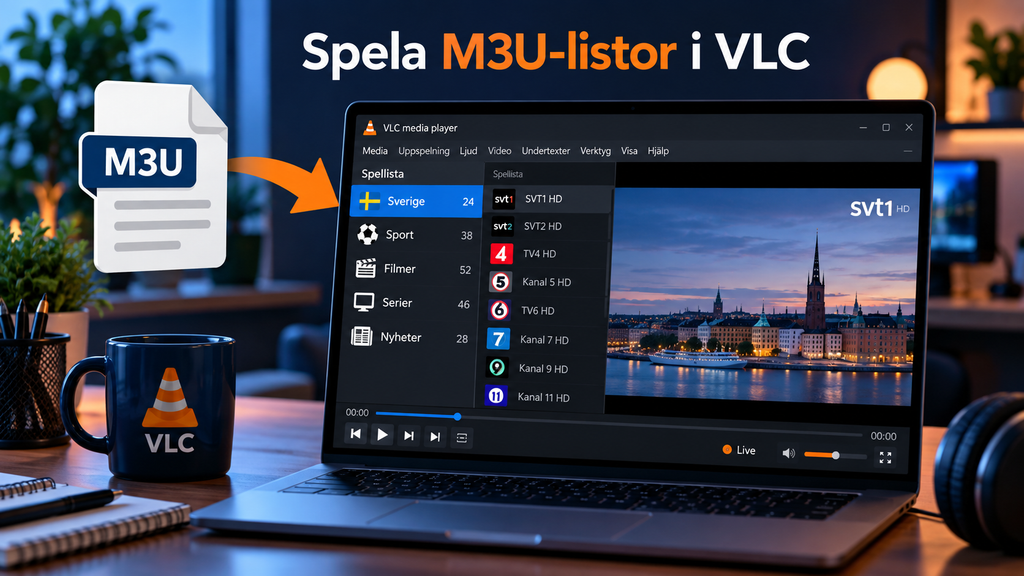
När en M3U-lista med flera poster har laddats behöver du öppna VLC spellistevy för att navigera mellan dem.
Spellistan kan visa kanalnamn eller andra titlar beroende på hur M3U-filen är uppbyggd.
Du kan sedan välja en post för att starta den.
Det fungerar bra för mindre listor, men mycket stora kanalutbud kan bli mindre praktiska att navigera i eftersom VLC i första hand är en generell mediespelare och inte ett fullständigt TV-gränssnitt.
M3U och M3U8, vad är skillnaden?
M3U är ett textbaserat spellisteformat som kan innehålla adresser till ljud- och videoströmmar.
M3U8 är i grunden en variant där textkodningen är UTF-8 och formatet används ofta tillsammans med internetbaserad videoströmning.
För användaren är skillnaden ofta liten.
Om VLC kan läsa länken eller filen kan uppspelningen ske utan att du behöver ändra själva formatet.
Det viktigaste är att inte ändra adressen manuellt om du inte vet hur källan är uppbyggd.
Kan man använda Xtream Codes direkt i VLC?
VLC är främst byggt för att öppna filer och nätverksadresser, inte för att fungera som ett IPTV-gränssnitt med ett särskilt Xtream-inloggningsformulär.
Om du endast har:
- serveradress
- användarnamn
- lösenord
bör du därför kontrollera om din tjänst även tillhandahåller en kompatibel M3U-adress.
Försök inte konstruera eller ändra privata länkar på måfå.
Använd den anslutningsmetod som tjänsten faktiskt anger.
VLC eller en vanlig IPTV-spelare?
VLC kan vara mycket användbart, men programmet har ett annat fokus än en dedikerad IPTV-spelare.
VLC passar särskilt bra när du vill:
- testa om en M3U-länk går att öppna
- spela en enskild ström
- använda IPTV på dator
- kontrollera om video och ljud fungerar
- felsöka en källa
En dedikerad IPTV-spelare kan vara enklare när du vill navigera mellan många kanaler varje dag.
Sådana appar kan ha funktioner och gränssnitt som är mer anpassade för TV-tittande.
Om du vill jämföra med en spelare som är byggd mer specifikt för IPTV på kompatibla enheter kan du läsa guiden för TiviMate.
Har VLC stöd för EPG?
VLC vanliga spellistevy ska inte förväxlas med en fullständig elektronisk programguide.
EPG står för Electronic Program Guide och används i IPTV-appar för att visa exempelvis:
- aktuellt program
- nästa program
- starttid
- sluttid
- kanalens programtablå
En M3U-lista kan innehålla kanaluppgifter, men VLC presenterar inte nödvändigtvis extern IPTV-EPG på samma sätt som en dedikerad IPTV-app.
Om en tydlig TV-guide är viktig för dig kan därför en IPTV-spelare med inbyggd EPG-hantering vara enklare i vardagen.
Varför laddas inte M3U-listan?
Om ingenting händer när du öppnar länken bör du felsöka steg för steg.
Kontrollera adressen
Kopiera M3U-länken på nytt.
Kontrollera att inga mellanslag har lagts till före eller efter adressen.
Kontrollera internet
Öppna en vanlig webbsida eller annan streamingtjänst.
Om även den har problem bör du börja med nätverket.
Kontrollera om länken fortfarande fungerar
En spellista eller åtkomstadress kan sluta fungera om uppgifterna ändras.
Använd den aktuella informationen från din egen källa.
Starta om VLC
Stäng programmet helt och öppna det igen.
Det är ett enkelt test innan du börjar ändra avancerade inställningar.
För fler generella felsökningsfrågor om IPTV, nätverk och uppspelning finns vanliga frågor om IPTV.
VLC visar spellistan men kanalen startar inte
Om kanalnamnen syns men videon inte börjar spela är det viktigt att testa flera poster.
Om en kanal inte fungerar medan andra spelar normalt pekar det på ett mer specifikt problem.
Om ingen kanal fungerar bör du kontrollera:
- nätverksanslutningen
- M3U-länken
- om källan fortfarande är aktiv
- VLC-versionen
- om samma legitima ström fungerar i en annan spelare
Felsök en sak i taget så att du vet vilken förändring som faktiskt påverkar resultatet.
Varför buffrar IPTV i VLC?
Buffring kan uppstå när videodata inte kommer fram tillräckligt jämnt för kontinuerlig uppspelning.
Möjliga orsaker kan vara:
- svag Wi-Fi-signal
- hög belastning på hemnätverket
- andra stora nedladdningar
- problem med den specifika strömmen
- varierande internetanslutning
- inställningar för nätverksbuffert
Börja med nätverket innan du ändrar mer avancerade VLC-inställningar.
Testa också flera strömmar.
Om en enda kanal hackar medan resten fungerar normalt behöver orsaken inte ligga i datorn eller routern.
Nätverksbuffert i VLC
VLC använder en buffert för nätverksmedia.
En större buffert kan i vissa situationer göra uppspelningen mindre känslig för korta variationer i internetanslutningen, men den kan också öka tiden innan videon startar.
Ändra därför inte värdet direkt bara för att en kanal hackar.
Börja i stället med att kontrollera:
- internetanslutningen
- Wi-Fi-signalen
- andra kanaler
- annan streaming
- eventuell nätverksbelastning
Om problemet kvarstår kan du därefter undersöka VLC nätverks- och cacheinställningar.
VLC är användbart vid felsökning
En av VLC stora fördelar i IPTV-sammanhang är att programmet kan fungera som ett separat test.
Anta att en M3U-länk inte fungerar i din vanliga IPTV-app.
Om du öppnar samma legitima adress i VLC och videon fungerar vet du att själva källan åtminstone kan spelas i VLC.
Då kan du gå vidare och kontrollera inställningarna i den andra appen.
Om strömmen inte fungerar i någon spelare bör du i stället undersöka källan, nätverket eller inloggningsuppgifterna.
Det gör VLC användbart även för personer som normalt tittar via Smart TV eller en separat IPTV-box.
Skydda din M3U-adress
En personlig M3U-länk kan innehålla uppgifter som ger åtkomst till en IPTV-källa.
Publicera därför inte hela adressen i:
- forum
- sociala medier
- kommentarer
- offentliga skärmbilder
Om du behöver hjälp kan du maskera användarnamn, lösenord och andra privata delar.
Undvik även slumpmässiga webbplatser som ber dig klistra in hela spellistan utan tydlig anledning.
Är VLC bra för daglig IPTV?
Det beror på hur du tittar.
Om du främst använder dator och bara öppnar några få strömmar kan VLC vara enkelt och tillräckligt.
Om du däremot vill ha en mer TV-liknande upplevelse med många kanalgrupper, en lättläst EPG och navigation med fjärrkontroll kan en dedikerad IPTV-spelare vara mer praktisk.
För ett annat nordiskt perspektiv på IPTV-spelare och streaming kan du även läsa information hos Nordic IPTV King. Kontrollera alltid vilken spelare och anslutningsmetod som passar den enhet och källa du själv använder.
FAQ om IPTV i VLC
Kan VLC spela M3U-listor?
Ja. VLC kan öppna både M3U-filer och kompatibla M3U-adresser över nätverket.
Innehåller VLC IPTV-kanaler?
Nej. VLC är en mediespelare. Du behöver själv en kompatibel källa som du har rätt att använda.
Hur byter jag kanal i VLC?
Öppna spellistevyn efter att M3U-listan har laddats och välj den post du vill spela.
Varför visas bara en kanal?
Du kan ha öppnat en direkt strömadress i stället för en M3U-lista med flera poster. Kontrollera vilken typ av länk du fått.
Behöver jag installera ett IPTV-plugin?
Inte för vanlig uppspelning av en kompatibel M3U-lista. VLC kan öppna nätverksströmmar direkt.
Är VLC bättre än en IPTV-app?
De har olika syften. VLC är smidigt för enkel uppspelning och felsökning, medan dedikerade IPTV-appar ofta erbjuder ett mer TV-anpassat gränssnitt.
Sammanfattning
IPTV i VLC är ett enkelt alternativ när du vill spela en M3U-lista på datorn eller kontrollera om en nätverksström fungerar. Du öppnar normalt M3U-adressen som en nätverksström och använder därefter spellistan för att välja mellan tillgängliga poster.
VLC passar särskilt bra för grundläggande uppspelning och felsökning. Om du vill ha en mer traditionell IPTV-upplevelse med EPG, tydliga kanalgrupper och TV-anpassad navigation kan en dedikerad spelare vara mer praktisk.
Vill du läsa vidare om IPTV-spelare, installation och olika sätt att konfigurera streaming i Sverige kan du utforska guiderna och informationen hos FIRST CLASS IPTV