First Class IPTV Sverige | Simply the Best IPTV | Fr. 150SEK
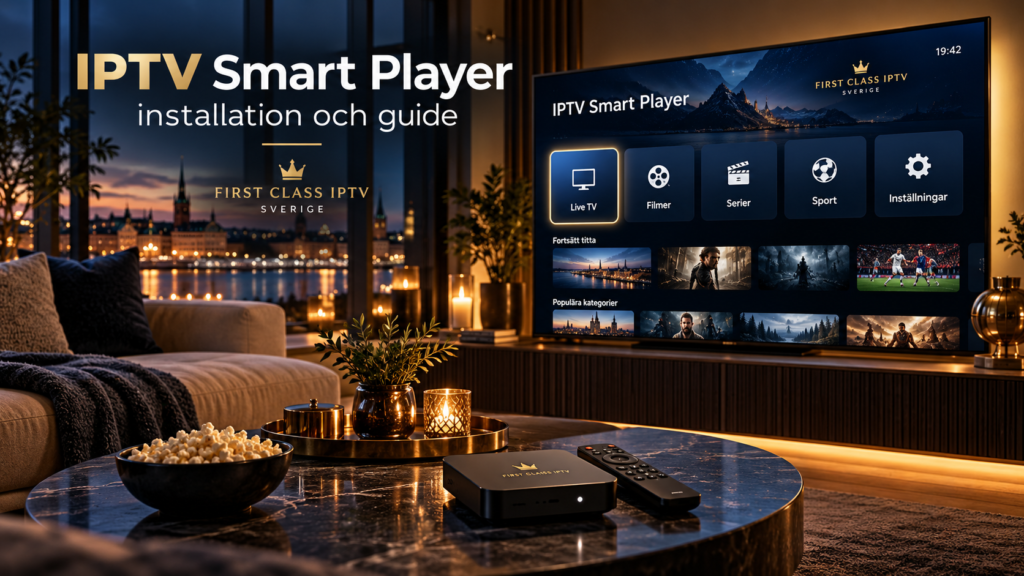
IPTV Smart Player är en mediespelare som kan användas för att öppna IPTV-strömmar och kompatibla spellistor på exempelvis Android, iPhone och iPad. Appen tillhandahåller inte automatiskt TV-kanaler eller ett IPTV-abonnemang. Användaren behöver själv lägga till en kompatibel källa, exempelvis en M3U-spellista som man har rätt att använda.
För svenska användare handlar installationen därför främst om att hitta rätt appversion, lägga till spellistan korrekt och förstå skillnaden mellan IPTV-spelaren och själva innehållstjänsten.
Eftersom flera appar använder liknande namn är det viktigt att kontrollera appens utvecklare och beskrivning innan installation.
Vad är IPTV Smart Player?
IPTV Smart Player är i första hand en videospelare och spellistehanterare.
Den aktuella appbeskrivningen på Google Play anger att spelaren visar innehåll som användaren själv lägger till och har stöd för bland annat M3U och liveströmmar. Motsvarande app finns även för iPhone och iPad, där samma grundprincip gäller.
Det betyder att appen inte bör ses som ett färdigt TV-paket.
Du behöver normalt:
- en kompatibel enhet
- IPTV Smart Player
- internetanslutning
- en M3U-spellista eller annan källa som appen stöder
- behörighet att använda innehållet
När dessa delar är på plats kan spelaren organisera och spela videoströmmarna.
IPTV Smart Player och IPTV-abonnemang är olika saker
Det här är en viktig skillnad.
En IPTV-spelare är programmet som visar videon och organiserar spellistan. Ett IPTV-abonnemang eller en annan innehållskälla tillhandahåller däremot själva åtkomsten till kanaler eller videoströmmar.
Om du installerar IPTV Smart Player utan att lägga till någon källa kan appen därför vara tom.
Det betyder inte automatiskt att installationen är fel.
Samma princip gäller många andra IPTV-appar.
Så installerar du IPTV Smart Player på Android
På en Android-enhet börjar installationen normalt i Google Play.
Steg 1: Sök efter rätt app
Öppna Google Play och sök efter IPTV Smart Player.
Kontrollera:
- appens fullständiga namn
- utvecklarens namn
- appikonen
- beskrivningen
- vilken enhet appen kan installeras på
Det finns flera IPTV-appar med nästan identiska namn, så kontrollera detaljerna innan du installerar.
Steg 2: Installera och öppna appen
När appen är installerad öppnar du den.
Du kan därefter börja lägga till den IPTV-källa som du vill använda.
Menyer kan förändras mellan olika appversioner. Följ därför i första hand instruktionerna som visas i den version du har installerat.
Installation på iPhone och iPad
IPTV Smart Player finns även i App Store för Apple-enheter.
Installationen är enkel:
- Öppna App Store.
- Sök efter IPTV Smart Player.
- Kontrollera utvecklaren.
- Installera appen.
- Öppna spelaren.
- Lägg till en kompatibel spellista.
Den aktuella App Store-listningen anger stöd för bland annat M3U och live-IPTV.
Svenska finns också bland de språk som listas för appen, men exakta menyer och översättningar kan förändras mellan versioner.
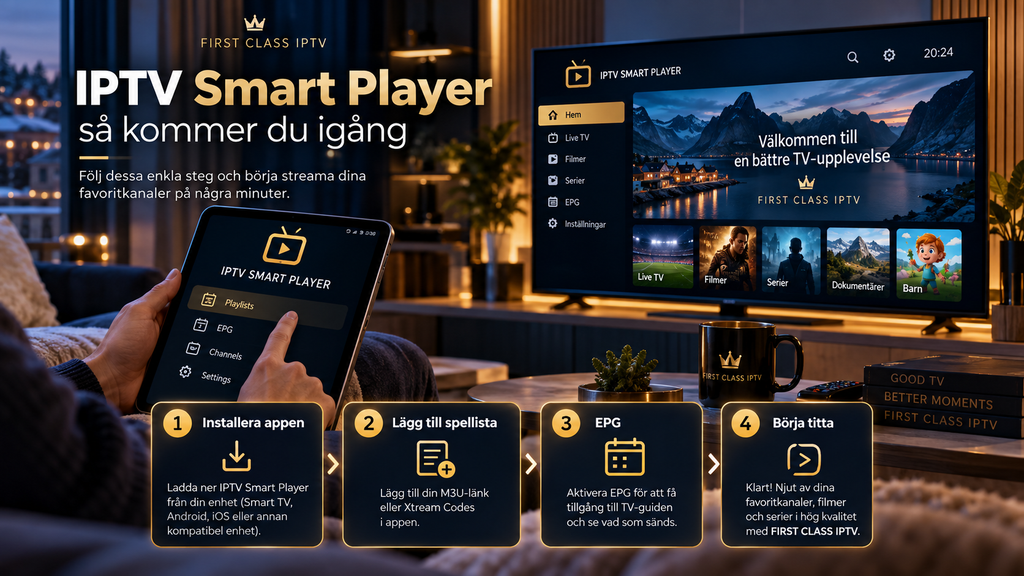
Så lägger du till en M3U-spellista
M3U är ett vanligt spellisteformat som används för IPTV.
En M3U-länk kan innehålla adresser till flera videoströmmar samt information som hjälper spelaren att organisera innehållet.
Den generella processen ser ut så här:
- Öppna IPTV Smart Player.
- Leta efter alternativet för spellistor.
- Välj att lägga till en ny spellista.
- Ange ett namn på listan.
- Klistra in M3U-adressen.
- Spara.
- Vänta medan appen läser in informationen.
Kopiera helst M3U-adressen direkt. Långa länkar är lätta att skriva fel manuellt.
Vad kan visas från en M3U-lista?
Det beror helt på spellistan.
En kompatibel källa kan exempelvis innehålla:
- live-TV
- olika kanalgrupper
- videoströmmar
- radio
- annat medieinnehåll
Appen skapar inte sådant innehåll själv.
Om en kategori eller kanal saknas behöver det därför inte betyda att något är fel med IPTV Smart Player. Informationen kanske helt enkelt inte finns i den källa som har lagts till.
Varför laddas inte spellistan?
Om en M3U-lista inte fungerar är det bäst att felsöka systematiskt.
Kontrollera hela länken
Kontrollera att adressen har kopierats komplett.
Ett saknat tecken kan göra att spelaren inte kan läsa listan.
Kontrollera internet
Öppna en vanlig webbplats eller annan streamingapp på samma enhet.
Om även andra tjänster har problem bör du börja med internetanslutningen.
Starta om appen
Stäng IPTV Smart Player helt och öppna den igen efter att du lagt till eller ändrat en spellista.
Kontrollera källan
Om appen fungerar normalt men en specifik lista inte laddas kan problemet ligga i själva spellistan.
Testa bara källor som du har rätt att använda.
För mer generell hjälp med IPTV-installation och vanliga problem finns FIRST CLASS IPTV FAQ.
Kan man organisera kanaler och spellistor?
Den aktuella appbeskrivningen beskriver möjligheten att organisera kanaler, spellistor och videor i ett personligt bibliotek.
Det är praktiskt när en källa innehåller många poster.
Du kan exempelvis prioritera:
- svenska kanaler
- nyheter
- sport
- barninnehåll
- internationella kanaler
- ofta använda videoströmmar
En tydligt organiserad spellista gör det enklare att hitta innehåll än att bläddra genom en lång lista varje gång.
Stöder IPTV Smart Player 4K?
Den aktuella Android-listningen beskriver stöd för flera videokvaliteter, inklusive 4K.
Det betyder däremot inte att allt innehåll automatiskt visas i 4K.
För faktisk 4K-visning behöver flera delar stödja kvaliteten:
- videokällan
- appen
- enheten
- skärmen
- internetanslutningen
Om källan endast levererar HD kan spelaren inte skapa äkta 4K-information på egen hand.
IPTV Smart Player buffrar eller fryser
Buffring kan bero på både nätverket och den aktuella videoströmmen.
Börja med att testa flera olika poster i spellistan.
Om bara en kanal har problem medan resten fungerar bra ligger orsaken inte nödvändigtvis i hela internetanslutningen.
Om allt buffrar kan du kontrollera:
- Wi-Fi-signalen
- annan nätverkstrafik
- om andra streamingappar fungerar
- om appen är uppdaterad
- om enheten har tillräckliga resurser
- om en omstart hjälper
Ändra inte många inställningar samtidigt. Då blir det svårare att avgöra vad som faktiskt påverkar uppspelningen.
IPTV Smart Player och Smart TV
Namnet kan ge intrycket att appen automatiskt är en Smart TV-app, men du bör alltid kontrollera vilka plattformar den aktuella versionen stöder.
Android-appen kan exempelvis användas på kompatibla Android-miljöer, medan Apple-versionen riktar sig till Apple-enheter.
Utgå aldrig från att en mobilapp automatiskt finns till Samsung, LG eller alla Android TV-modeller.
Kontrollera appbutiken på själva TV innan du planerar installationen.
Skillnaden mot IPTV Smarters
IPTV Smart Player och IPTV Smarters är separata spelare.
Även om båda används för IPTV kan menyer, inloggningsmetoder och funktioner skilja sig.
Om din IPTV-källa använder en metod som passar bättre för IPTV Smarters kan du jämföra med guiden för IPTV Smarters.
Välj inte spelare enbart efter namnet. Kontrollera vilken inloggningsmetod och vilket spellisteformat du faktiskt behöver.
Säkerhet när du lägger till IPTV
M3U-länkar kan innehålla privata åtkomstuppgifter.
Du bör därför behandla dem ungefär som ett lösenord.
Undvik att:
- publicera hela M3U-länken i forum
- lägga upp skärmbilder med kompletta uppgifter
- skicka personliga spellistor till okända personer
- skriva in länken på slumpmässiga webbplatser
- installera modifierade appar från okända källor
Hämta helst appen från den officiella appbutiken och använd innehåll som du är behörig att komma åt.
Kontrollera appens utvecklare
Det finns många IPTV-spelare i Google Play och App Store som använder ord som Smart, Player, IPTV och Live TV.
Det gör det lätt att installera fel app.
Kontrollera därför alltid:
- exakt namn
- utvecklare
- ikon
- beskrivning
- uppdateringsinformation
- vilken plattform appen är avsedd för
Om menyerna inte stämmer överens med en guide du följer kan du ha installerat en annan app med liknande namn.
När är en annan IPTV-spelare ett bättre alternativ?
IPTV Smart Player kan passa bra om din källa använder ett format som spelaren stöder och du tycker att gränssnittet fungerar bra.
En annan spelare kan vara mer lämplig om du behöver en specifik funktion eller inloggningsmetod.
Jämför exempelvis:
- hur spellistor läggs till
- hur kanaler organiseras
- hur favoriter fungerar
- vilka videoformat som stöds
- vilken enhet du använder
- hur enkelt gränssnittet känns
Det finns ingen anledning att byta app bara för att en enskild videoström tillfälligt inte fungerar.
För ytterligare svensk information om IPTV-appar, spellistor och användning på olika enheter finns även guider hos Rapid IPTV Sweden. Kontrollera alltid funktionerna i den appversion du själv använder.
FAQ om IPTV Smart Player
Innehåller IPTV Smart Player egna TV-kanaler?
Nej. Den aktuella appbeskrivningen anger att appen visar innehåll som användaren själv lägger till och inte tillhandahåller egna spellistor.
Kan man använda M3U?
Ja, M3U listas som ett format som stöds av den aktuella appen.
Fungerar IPTV Smart Player på iPhone?
Ja, det finns en IPTV Smart Player-app i App Store för iPhone och iPad.
Kan jag använda appen på Android?
Ja, en IPTV Smart Player-app finns i Google Play. Kontrollera alltid utvecklaren innan installation.
Varför visas inga kanaler?
Kontrollera att en kompatibel spellista har lagts till och att länken fungerar. Appen innehåller inte automatiskt något kanalpaket.
Varför fungerar en kanal men inte en annan?
Problemet kan vara kopplat till den specifika videoströmmen. Testa flera poster innan du ändrar nätverks- eller appinställningar.
Sammanfattning
IPTV Smart Player är en mediespelare för användare som vill öppna och organisera egna kompatibla IPTV-spellistor. För att komma igång behöver du installera rätt appversion, lägga till exempelvis en M3U-källa och därefter kontrollera att spellistan läses in korrekt.
Om något inte fungerar bör du felsöka spellistan, internetanslutningen och appen separat. Kontrollera också alltid utvecklaren eftersom flera IPTV-appar använder liknande namn.
Vill du läsa vidare om IPTV-spelare, installation, appar och hur TV via internet kan konfigureras på olika enheter kan du utforska informationen hos FIRST CLASS IPTV.