First Class IPTV Sverige | Simply the Best IPTV | Fr. 150SEK
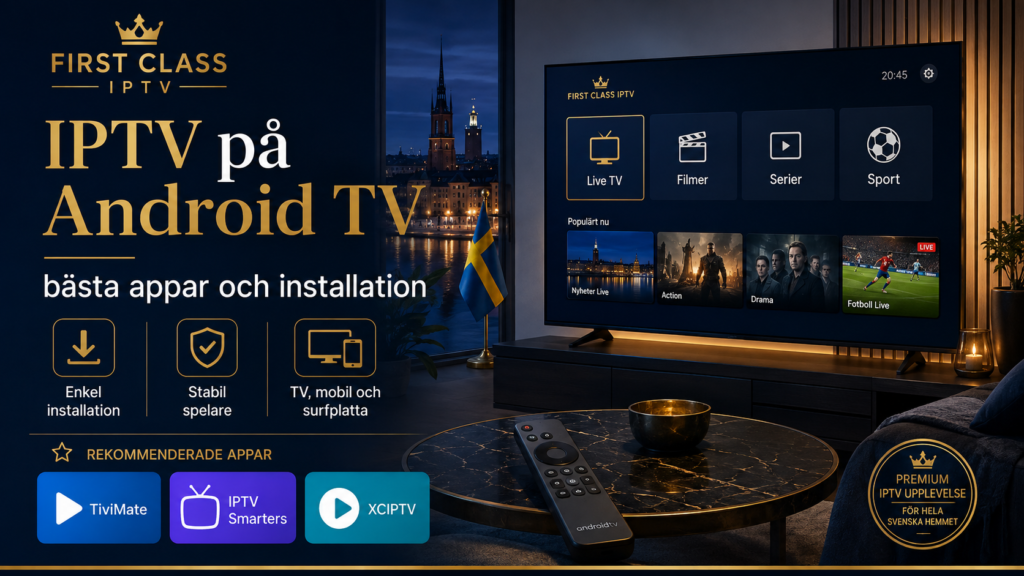
Att använda IPTV på Android TV börjar med att välja en IPTV-app som passar både din enhet och den inloggningsmetod du har fått från tjänsten. Appen fungerar som en spelare och behöver normalt anslutas till en IPTV-tjänst genom exempelvis M3U eller inloggningsuppgifter.
Det finns flera appar att välja mellan på Android. TiviMate, IPTV Smarters och XCIPTV Player är några alternativ som är relevanta att jämföra. Vilken som passar bäst beror på om du prioriterar enkel installation, TV-liknande navigation, EPG, favoriter eller ett gränssnitt som även fungerar bra med filmer och serier.
Här går vi igenom hur du väljer IPTV-app för Android TV och hur installationen vanligtvis fungerar.
Vad behöver du för IPTV på Android TV?
En vanlig installation kräver några grundläggande delar:
- Android TV eller annan kompatibel Android-enhet
- internetanslutning
- en IPTV-app eller IPTV-spelare
- uppgifter från din IPTV-tjänst
- en inloggningsmetod som appen stöder
- eventuell information för EPG
Du behöver alltså skilja mellan appen och själva tjänsten.
IPTV-spelaren organiserar och visar innehållet. IPTV-tjänsten tillhandahåller åtkomsten och de uppgifter som behövs för att spelaren ska kunna ansluta.
Vilken IPTV app Android passar bäst?
Det finns ingen app som objektivt är bäst för alla Android-användare.
En person som främst tittar på live-TV kan vilja ha en tydlig programguide och snabb navigation mellan kanaler. En annan användare kanske lägger större vikt vid sökning, kategorier eller presentation av filmer och serier.
När du jämför appar bör du därför fokusera på:
- stöd för din Android-enhet
- M3U eller annan inloggningsmetod
- EPG
- favoriter
- kanalgrupper
- sökning
- navigation med fjärrkontroll
- hur enkelt installationen fungerar
- vilka funktioner som kräver betalning
Välj först efter kompatibilitet och användning, inte efter vilken app som råkar stå högst på en topplista.
TiviMate för Android TV
TiviMate är en IPTV-spelare som är inriktad på Android och är därför ett relevant alternativ att undersöka för Android TV.
För den som främst tittar på en TV-skärm är det viktigt att kontrollera hur spelaren fungerar med fjärrkontroll, kanalgrupper och programguide. Ett TV-anpassat användarflöde kan göra större skillnad i vardagen än en lång lista med funktioner.
FIRST CLASS IPTV instruktion använder Xtream Codes med serveradress, användarnamn och lösenord för konfigureringen. Om det motsvarar uppgifterna du har fått kan du följa den separata guiden för TiviMate på Android för de appspecifika stegen.
Använd den detaljerade installationsguiden när du väl valt app, i stället för att blanda inställningar från flera olika IPTV-spelare.
IPTV Smarters på Android
IPTV Smarters är ett annat alternativ som kan användas på Android. Det är särskilt relevant att jämföra om din tjänst ger dig användarnamn, lösenord och portaladress.
Precis som med andra IPTV-appar bör du först kontrollera att den version du tänker använda passar enheten och den inloggningsmetod du har.
För specifika installationssteg finns en separat guide till IPTV Smarters där inloggningen med namn, användarnamn, lösenord och portaladress förklaras.
Tänk på att appen är spelaren. Att installera IPTV Smarters innebär inte automatiskt att ett kanalutbud eller IPTV-abonnemang ingår.
XCIPTV Player och andra alternativ
XCIPTV Player är ytterligare en spelare som kan vara relevant för Android-användare. Även här bör valet baseras på hur din tjänst ansluts och vilket gränssnitt du föredrar.
Andra appar kan vara mer fokuserade på enkel M3U-uppspelning. Vissa spelare erbjuder ett mer omfattande gränssnitt med favoriter, programguide, sökning och flera kategorier.
Det är därför svårt att bedöma en app enbart genom dess namn eller betyg.
Testa hur snabbt du kan utföra de uppgifter du faktiskt kommer att använda:
- öppna en kanal
- byta kanal
- hitta programguiden
- lägga till en favorit
- söka efter innehåll
- byta mellan kategorier
En spelare som känns logisk efter några minuters användning är ofta mer praktisk än en app med många funktioner som du aldrig behöver.
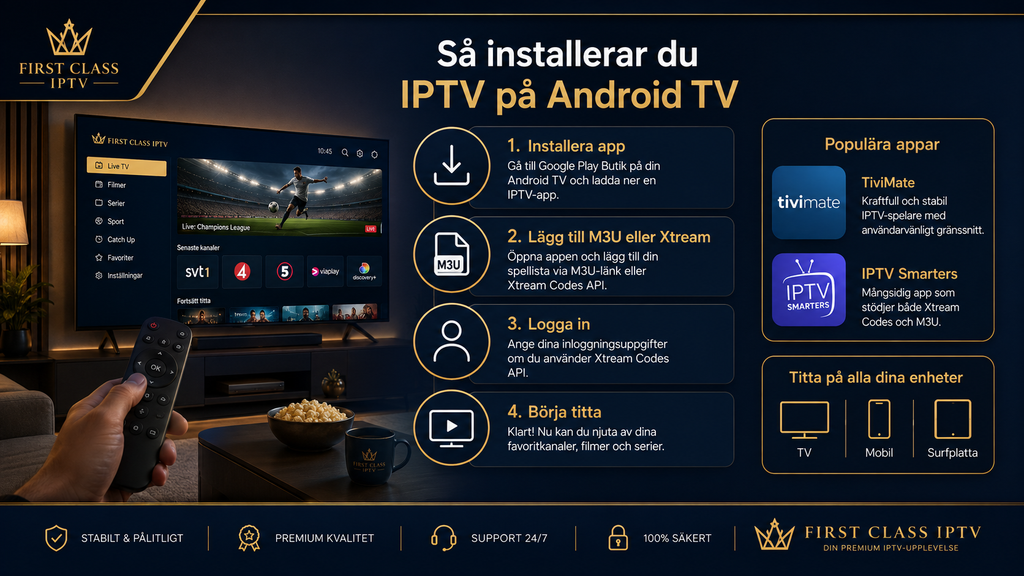
Så installerar du IPTV på Android TV
Den exakta processen varierar mellan appar, men grundprincipen är ofta densamma.
Steg 1: Välj IPTV-spelare
Bestäm först vilken app som passar din Android-enhet och de uppgifter du fått.
Undvik att installera många olika appar samtidigt. Det gör felsökningen onödigt komplicerad.
Steg 2: Installera appen
Sök efter spelaren på den distributionsplattform som är avsedd för din enhet.
Kontrollera appnamn och utvecklare innan installation eftersom flera IPTV-appar kan ha liknande namn.
Steg 3: Öppna appen
När appen startar första gången får du normalt välja hur en IPTV-tjänst eller spellista ska läggas till.
Alternativen varierar mellan olika spelare.
Steg 4: Välj rätt inloggningsmetod
Beroende på tjänsten kan du exempelvis ha fått:
- M3U-länk
- användarnamn
- lösenord
- serveradress
- portaladress
Använd den metod som både din tjänst och appen stöder.
Steg 5: Lägg in uppgifterna
Skriv in informationen noggrant.
Ett felaktigt tecken, extra mellanslag eller fel serveradress kan göra att anslutningen misslyckas.
Dela inte dina kompletta inloggningsuppgifter eller M3U-länkar offentligt.
Steg 6: Vänta på inläsningen
Appen kan behöva läsa in spellistor, kategorier och EPG.
Låt processen slutföras innan du börjar ändra avancerade inställningar.
Testa därefter flera kanaler och funktioner.
M3U eller Xtream-baserad inloggning?
Vilken metod som är rätt beror på vilka uppgifter din IPTV-tjänst tillhandahåller.
M3U
M3U är ett spellisteformat som kan användas för att ge en kompatibel spelare information om strömmar.
Om du har fått en M3U-länk behöver appen stödja denna typ av import.
Användarnamn, lösenord och serveradress
Vissa appar låter dig i stället fylla i separata uppgifter.
Det kan vara enklare än att hantera en lång M3U-adress, men bara om din tjänst stöder den typen av anslutning.
Välj alltså inte inloggningsmetod efter vad som verkar enklast. Följ uppgifterna som hör till tjänsten.
Varför EPG är viktig på Android TV
EPG står för Electronic Program Guide och motsvarar den elektroniska programguiden.
För live-TV gör en tydlig EPG det enklare att se:
- vad som visas nu
- vad som kommer senare
- vilken kanal ett program visas på
- hur programtablån ser ut
Om själva kanalerna fungerar men programinformationen är tom behöver det inte vara fel på videoströmmen. EPG är en separat del och kan behöva uppdateras eller konfigureras.
Den som tittar mycket på svensk live-TV bör därför lägga relativt stor vikt vid hur programguiden fungerar i den valda appen.
Välj app efter hur du använder Android TV
Det finns några enkla sätt att begränsa valet.
För mycket live-TV
Prioritera tydlig EPG, favoriter och snabb kanalnavigation.
För sport
Snabb tillgång till favoriter och enkel växling mellan kanaler kan vara viktigare än avancerade menyer.
För filmer och serier
Titta på sökning, kategorier och hur innehållsbiblioteket presenteras.
För nybörjare
Prioritera en tydlig installation och en app som stöder de uppgifter du redan har.
En avancerad IPTV-spelare är inte automatiskt bättre om de extra funktionerna gör gränssnittet mer komplicerat.
För ytterligare nordiska perspektiv på IPTV-appar och användning på olika enheter kan du även jämföra information hos Nordic IPTV King. Utgå fortfarande från din egen Android-enhet och dina behov när du väljer spelare.
Wi-Fi eller kabel för Android TV?
IPTV-streaming är beroende av nätverket oavsett vilken app du väljer.
Wi-Fi kan fungera bra när signalen är stabil. Om uppspelningen däremot stannar eller buffrar bör du även undersöka hemnätverket innan du byter IPTV-app.
Kontrollera exempelvis:
- om andra streamingappar fungerar
- hur stark Wi-Fi-signalen är
- om problemet gäller alla kanaler
- om andra enheter använder mycket bandbredd
- om en omstart av router och Android TV hjälper
Om din utrustning har möjlighet till kabelanslutning kan du också testa kabel för att avgöra om Wi-Fi är en del av problemet.
Vanliga problem med IPTV-appar på Android
Inloggningen fungerar inte
Kontrollera användarnamn, lösenord och serveradress. Se också till att du använder rätt anslutningsmetod.
Spellistan laddas inte
Kontrollera internetanslutningen och uppgifterna från tjänsten. Starta därefter om appen innan du ändrar fler inställningar.
EPG saknas
Om kanalerna fungerar men tablån är tom bör du kontrollera EPG-inställningarna och låta appen uppdatera programinformationen.
En kanal buffrar
Testa flera kanaler. Om endast en ström har problem är det inte säkert att appen eller nätverket är orsaken.
Appen känns långsam
Starta om enheten och kontrollera om andra appar fungerar normalt. Undvik att ändra många inställningar samtidigt.
Misstag att undvika när du väljer IPTV-app
Ett av de vanligaste misstagen är att tro att den mest avancerade appen automatiskt ger bäst IPTV.
Undvik också att:
- välja en app bara efter betyg
- installera flera spelare på en gång
- anta att appen innehåller kanaler
- dela inloggningsuppgifter offentligt
- välja M3U om tjänsten använder en annan metod
- betala för extrafunktioner innan du vet om de behövs
- ändra avancerade inställningar innan grundinstallationen fungerar
Börja enkelt och lägg till funktioner när du vet vad du behöver.
FAQ om IPTV-app för Android
Vilken IPTV-app är bäst för Android TV?
Det beror på dina behov och inloggningsuppgifter. TiviMate, IPTV Smarters och XCIPTV Player är exempel på appar att jämföra för Android.
Behöver jag M3U på Android?
Inte alltid. Vissa tjänster använder M3U, medan andra använder användarnamn, lösenord och serveradress.
Är IPTV-appen samma sak som IPTV-abonnemanget?
Nej. Appen är spelaren. Abonnemanget eller tjänsten tillhandahåller åtkomsten till innehållet.
Kan jag använda IPTV på en Android-mobil?
Det finns IPTV-spelare för Android-baserade mobila enheter, men gränssnitt och funktioner kan skilja sig från versioner som används på en TV.
Varför fungerar EPG inte?
EPG-data kan behöva läsas in eller uppdateras separat. Om kanalerna fungerar men tablån saknas behöver själva videoströmmen inte vara problemet.
Ska jag välja gratis eller betald IPTV-app?
Utgå från funktionerna du behöver. Kontrollera aktuell prismodell och vilka funktioner som ingår innan du betalar.
Sammanfattning
Att välja IPTV app Android handlar framför allt om att matcha spelaren med din enhet och dina inloggningsuppgifter. För Android TV kan du jämföra alternativ som TiviMate, IPTV Smarters och XCIPTV Player utifrån EPG, navigation, favoriter och hur enkelt tjänsten läggs till.
Installera en app i taget, välj rätt inloggningsmetod och kontrollera att grundfunktionerna fungerar innan du ändrar avancerade inställningar. Då blir både installation och eventuell felsökning betydligt enklare.
Om du vill jämföra fler IPTV-spelare och läsa guider för installation på olika enheter kan du utforska informationen hos FIRST CLASS IPTV.