First Class IPTV Sverige | Simply the Best IPTV | Fr. 150SEK
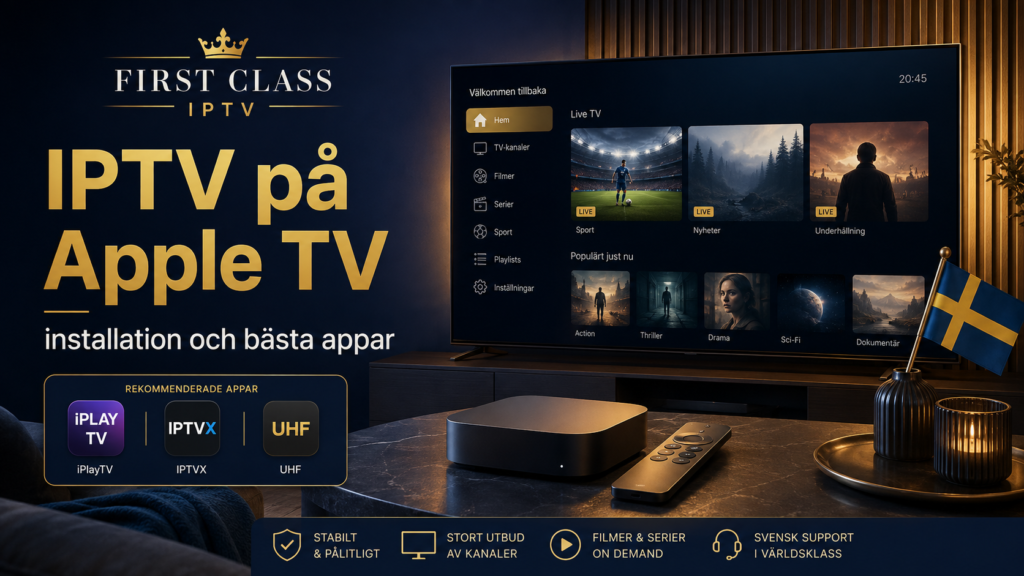
Att använda IPTV på Apple TV handlar framför allt om att välja en IPTV-app som passar din inloggningsmetod och sedan lägga till uppgifterna från tjänsten. Du behöver alltså både en IPTV-spelare och tillgång till en IPTV-tjänst. Appen i sig innehåller normalt inte automatiskt ett IPTV-abonnemang.
För svenska användare finns flera spelare att välja mellan. iPlayTV, IPTVX och UHF är exempel på appar som kan vara relevanta för Apple TV, men vilken som passar bäst beror på hur du vill navigera, vilken typ av inloggning du har och vilka funktioner du prioriterar.
Här går vi igenom installationen från början och förklarar hur du jämför appar utan att utgå från att en enda spelare är bäst för alla.
Vad behöver du för IPTV på Apple TV?
För att komma igång behöver du vanligtvis:
- en Apple TV med internetanslutning
- en IPTV-app som kan installeras på din enhet
- ett IPTV-abonnemang eller annan behörig innehållskälla
- inloggningsuppgifter eller en spellista
- en kompatibel inloggningsmetod
- eventuell EPG-information
Vilka uppgifter du får kan variera mellan olika tjänster. Det kan exempelvis vara en M3U-länk eller en kombination av serveradress, användarnamn och lösenord.
Kontrollera därför hur din tjänst fungerar innan du väljer spelare.
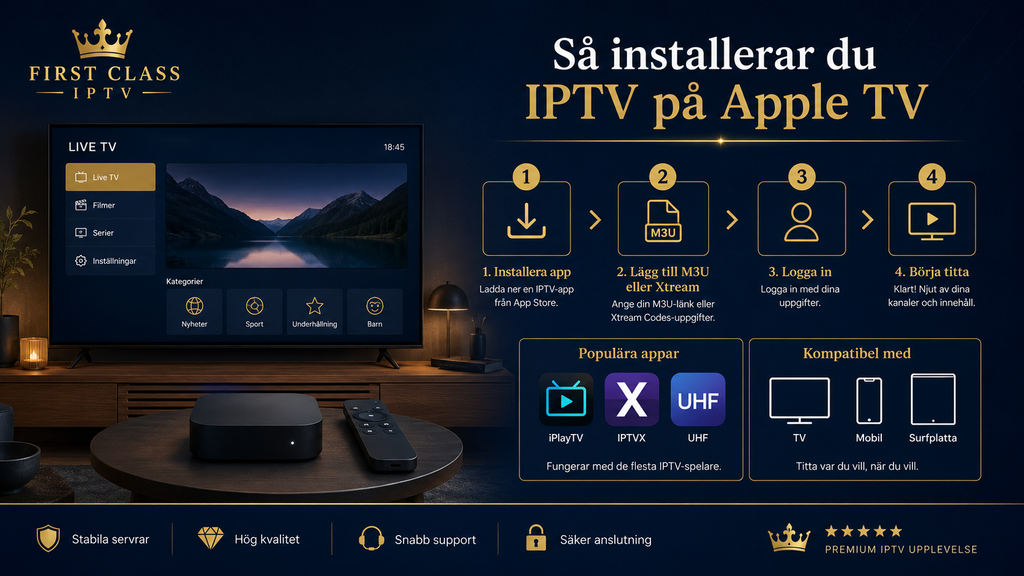
Så installerar du IPTV på Apple TV
Grundprocessen är relativt enkel och ser ungefär likadan ut oavsett vilken IPTV-app du väljer.
Steg 1: Öppna App Store
Öppna App Store på din Apple TV och sök efter IPTV-spelaren du vill använda.
Kontrollera appnamnet och utvecklaren så att du installerar rätt app. Det finns flera spelare med liknande namn, och tillgänglighet samt funktioner kan förändras över tid.
Steg 2: Installera och öppna appen
Installera appen och starta den.
Första gången du öppnar spelaren behöver du vanligtvis skapa eller lägga till en spellista, profil eller anslutning.
Vilka alternativ som visas beror på appen.
Steg 3: Välj rätt inloggningsmetod
Nästa steg är att välja den metod som motsvarar uppgifterna från din IPTV-tjänst.
Vanliga alternativ kan vara:
- M3U
- Xtream-baserad inloggning
- server- eller portaladress
- användarnamn och lösenord
Använd exakt den metod som tjänsten har angett. Att välja fel alternativ kan göra att inloggningen misslyckas även om användarnamn och lösenord är korrekta.
Steg 4: Lägg in uppgifterna
Skriv in eller klistra in uppgifterna noggrant.
Kontrollera särskilt:
- serveradressen
- användarnamnet
- lösenordet
- eventuella stora och små bokstäver
- att inga extra mellanslag har följt med
Behandla dessa uppgifter som privata. En komplett M3U-adress eller annan inloggningsinformation kan innehålla uppgifter som inte bör publiceras i forum eller delas med obehöriga.
Steg 5: Låt innehållet laddas
När anslutningen är sparad behöver spelaren läsa in spellistan och eventuell programguide.
Låt processen bli färdig innan du börjar ändra inställningar eller felsöka.
Testa sedan flera kanaler och kategorier för att kontrollera att anslutningen fungerar.
Vilken IPTV-app är bäst för Apple TV?
Det finns inte en enda bästa IPTV-app för alla Apple TV-användare. Det mer användbara är att jämföra hur olika appar passar ditt sätt att titta.
Tre alternativ som är relevanta att undersöka är iPlayTV, IPTVX och UHF.
iPlayTV
iPlayTV är ett alternativ för den som vill använda en IPTV-spelare på Apple TV och lägga till sina egna uppgifter.
Om du väljer denna spelare kan du följa den separata guiden för iPlayTV på Apple TV för de appspecifika installationsstegen.
Det är bättre att använda den dedikerade guiden för detaljerad konfigurering än att försöka överföra inställningar från en annan IPTV-app.
IPTVX
IPTVX är ytterligare ett alternativ som kan vara relevant för Apple-användare. När du jämför den med andra appar bör du titta på hur gränssnittet fungerar för dig, hur du lägger till din tjänst och hur enkelt det är att navigera mellan live-TV och andra kategorier.
Vilken spelare som känns mest naturlig beror ofta mer på användarflödet än på hur lång listan över funktioner är.
UHF
UHF är också ett alternativ att undersöka för Apple TV. FIRST CLASS IPTV har en separat guide för UHF och IPTV-konfigurering om du väljer den spelaren.
För vissa användare är ett enkelt TV-liknande gränssnitt viktigast. Andra prioriterar exempelvis hantering av spellistor, favoriter eller programguide. Testa därför hur appen fungerar med just ditt sätt att titta.
Vad ska du jämföra mellan Apple TV-appar?
Appnamnet är mindre viktigt än hur spelaren fungerar i praktiken.
Fokusera framför allt på följande områden.
Navigation med fjärrkontrollen
Apple TV används huvudsakligen från soffan, vilket gör navigationen viktig.
Kontrollera hur enkelt det är att:
- byta kanal
- öppna programguiden
- hitta favoriter
- gå tillbaka mellan menyer
- söka efter innehåll
- byta mellan kanalgrupper
En app kan ha många funktioner men ändå kännas opraktisk om du behöver flera steg för att göra något du använder varje dag.
EPG
EPG står för Electronic Program Guide och fungerar som en elektronisk TV-tablå.
Om du främst tittar på live-TV kan en tydlig EPG vara en av de viktigaste delarna i appen. Du vill snabbt kunna se vad som visas nu och vad som kommer senare.
Om kanaler fungerar men programinformationen saknas behöver det inte betyda att själva IPTV-strömmen är fel. EPG är en separat del som kan behöva kontrolleras.
Favoriter och kanalgrupper
Ett större kanalutbud kan bli svårt att navigera utan bra organisation.
Favoriter gör det möjligt att samla de kanaler du faktiskt använder. Kategorier kan samtidigt separera exempelvis svenska kanaler, sport, nyheter och internationellt innehåll.
Testa därför hur snabbt du kan skapa en favoritlista och hitta tillbaka till den.
M3U och andra inloggningsmetoder
Kontrollera alltid att spelaren stöder den metod som används av din tjänst.
Om du har fått M3U behöver appen kunna hantera den typen av spellista. Har du i stället fått serveradress, användarnamn och lösenord behöver spelaren stödja motsvarande inloggning.
Välj inte app först och försök tvinga tjänsten att passa den efteråt.
IPTV-app och IPTV-abonnemang är inte samma sak
Detta är en viktig skillnad, särskilt för nybörjare.
IPTV-spelaren är programvaran som organiserar och spelar upp informationen. IPTV-tjänsten tillhandahåller åtkomsten till det innehåll du har rätt att använda.
Att köpa eller installera en app innebär därför inte automatiskt att TV-kanaler, sport, filmer eller serier ingår.
Det betyder också att problem kan komma från olika håll. Om appen öppnas men inget innehåll laddas bör du kontrollera både anslutningsuppgifterna och tjänsten innan du byter spelare.
Så väljer du app efter ditt sätt att titta
Olika användare bör prioritera olika saker.
För dig som främst tittar på live-TV
Prioritera:
- tydlig EPG
- snabb kanalnavigation
- lättillgängliga favoriter
- logiska kanalgrupper
För dig som ofta söker efter innehåll
Titta extra på:
- sökfunktionen
- kategorier
- hur innehåll presenteras
- hur snabbt du hittar rätt kanal eller titel
För dig som vill ha en enkel installation
Välj i första hand en spelare som tydligt stöder den inloggningsmetod du redan har.
En app med fler avancerade funktioner är inte nödvändigtvis ett bättre alternativ om de aldrig används.
När du jämför olika nordiska installationsguider kan även Nordic IPTV King ge ytterligare perspektiv på IPTV-spelare och enheter. Kontrollera dock alltid appens aktuella information och dina egna behov innan du väljer.
Wi-Fi eller kabel för IPTV på Apple TV?
Streaming är beroende av nätverket, oavsett vilken IPTV-app du använder.
Wi-Fi kan fungera bra när signalen är stabil. Om du får återkommande avbrott och din Apple TV-modell har möjlighet till kabelanslutning kan det vara användbart att testa den för att se om problemet ligger i det trådlösa nätverket.
Kontrollera också:
- avståndet till routern
- om andra enheter belastar nätverket
- om vanliga streamingappar fungerar
- om problemet gäller alla IPTV-kanaler eller bara vissa
Byt inte app direkt bara för att en kanal buffrar.
Vanliga problem med IPTV på Apple TV
Appen accepterar inte inloggningen
Kontrollera att serveradress, användarnamn och lösenord är korrekt kopierade. Kontrollera även att du valt rätt inloggningsmetod.
Spellistan laddas inte
Testa att starta om appen och kontrollera att internetanslutningen fungerar. Om problemet kvarstår bör du kontrollera uppgifterna från tjänsten.
EPG är tom
Om kanalerna fungerar men programguiden är tom kan problemet vara kopplat till EPG-data. Kontrollera appens EPG-inställningar och låt programinformationen uppdateras.
IPTV buffrar
Testa flera kanaler. Kontrollera sedan nätverket och andra streamingtjänster på samma Apple TV.
Om bara en kanal påverkas är felsökningen annorlunda än om allt innehåll har samma problem.
Fel app installerades
Det finns många IPTV-spelare med liknande namn. Kontrollera alltid att du använder den app som installationsinstruktionen gäller.
Misstag att undvika
Ett vanligt misstag är att installera flera spelare samtidigt och börja ändra inställningar i alla. Det gör det svårare att veta var problemet finns.
Börja med en app och konfigurera den korrekt.
Undvik också att:
- dela kompletta M3U-länkar
- ändra många inställningar samtidigt
- köpa premiumfunktioner innan du vet om appen passar
- anta att appen inkluderar ett IPTV-abonnemang
- utgå från att högre bildkvalitet skapas av spelaren
- välja app enbart efter ett foruminlägg
En systematisk installation gör felsökningen betydligt enklare.
FAQ om IPTV på Apple TV
Kan man använda IPTV på Apple TV?
Ja, genom en IPTV-spelare som är tillgänglig för din Apple TV och stöder den inloggningsmetod du använder.
Vilken IPTV-app är bäst på Apple TV?
Det beror på dina behov. Jämför bland annat iPlayTV, IPTVX och UHF utifrån navigation, EPG, inloggningsmetod och hur du vill organisera innehållet.
Behöver jag M3U?
Inte alltid. Vissa installationer använder M3U, medan andra använder serveradress, användarnamn och lösenord.
Behöver jag köpa en IPTV-app?
Det beror på spelaren. Appar kan ha olika prismodeller och dessa kan förändras. Kontrollera aktuell information i App Store innan du installerar eller betalar.
Är IPTV-appen samma sak som abonnemanget?
Nej. Spelaren visar innehållet, medan IPTV-tjänsten tillhandahåller åtkomsten och inloggningsuppgifterna.
Vad gör jag om IPTV laggar på Apple TV?
Kontrollera först internetanslutningen och testa flera strömmar. Starta sedan om appen och enheten. Ändra bara en sak i taget så att du kan identifiera orsaken.
Sammanfattning
IPTV Apple TV behöver inte vara komplicerat. Du behöver en internetanslutning, en lämplig IPTV-spelare och rätt inloggningsuppgifter. Installera appen från App Store, välj rätt anslutningsmetod, lägg in uppgifterna och kontrollera sedan live-TV, EPG och favoriter.
När du väljer mellan iPlayTV, IPTVX, UHF eller andra alternativ bör du inte leta efter en universell vinnare. Den bästa appen är den som passar din Apple TV, din inloggningsmetod och ditt sätt att navigera.
Om du vill läsa fler guider om IPTV-spelare, installation och användning på olika enheter kan du utforska informationen hos FIRST CLASS IPTV.