First Class IPTV Sverige | Simply the Best IPTV | Fr. 150SEK

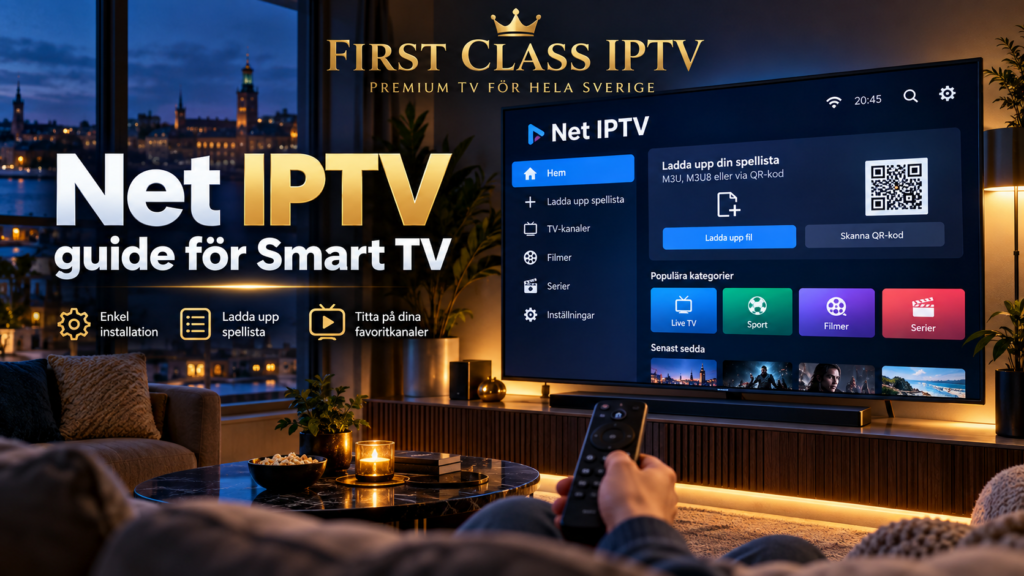
Net IPTV är en IPTV-spelare som används för att läsa och visa kompatibla spellistor på en Smart TV eller annan enhet. Appen ska inte blandas ihop med själva IPTV-tjänsten. Spelaren fungerar som gränssnitt, medan kanaler, filmer, serier och annan media kommer från den källa som användaren lägger till.
För att komma igång behöver du normalt installera rätt app, öppna den på TV och följa spelarens metod för att lägga till din IPTV-källa. Det kan exempelvis ske med en M3U-spellista eller genom en identifierare som visas i appen.
Eftersom flera appar har snarlika namn bör du alltid kontrollera exakt vilken Net IPTV-version du har installerat innan du följer en guide.
Vad är Net IPTV?
Net IPTV är en IPTV-spelare. Dess uppgift är att organisera och spela upp innehåll från en kompatibel källa.
Det betyder att installation av appen i sig normalt inte ger dig ett kanalpaket.
En IPTV-installation består i praktiken av två separata delar:
- IPTV-spelaren på TV.
- Den innehållskälla eller spellista som läggs till i spelaren.
Om appen öppnas men inte visar några kanaler behöver det därför inte vara något fel på installationen. Spelaren kan helt enkelt sakna en konfigurerad spellista.
Kontrollera rätt Net IPTV-app först
Det finns flera appar i olika appbutiker med namn som innehåller Net IPTV, IPTV Player eller liknande formuleringar.
Det är viktigt eftersom installationsmetoden kan skilja sig mellan appar.
Kontrollera alltid:
- exakt appnamn
- utvecklarens namn
- appens ikon
- vilken inloggningsmetod som stöds
- instruktionerna som visas i appen
Utgå inte från att instruktioner för en app fungerar i en annan bara för att namnen liknar varandra.
Detta är särskilt viktigt på Smart TV, där apputbudet kan variera beroende på TV-modell, operativsystem, region och appbutik.
Så installerar du Net IPTV på Smart TV
Installationen bör börja direkt i TV appbutik.
Steg 1: Öppna appbutiken
Starta Smart TV och öppna den appbutik som hör till TV operativsystem.
Sök efter appens exakta namn.
Om du inte hittar rätt app bör du först kontrollera om den finns för just din TV-modell. Installera inte en annan app med liknande namn och utgå från att instruktionerna blir desamma.
Steg 2: Installera och öppna appen
Installera spelaren och starta den.
Vid första starten kan appen visa information som behövs för att koppla en spellista till enheten.
Det kan exempelvis vara:
- MAC-adress
- enhets-ID
- kod
- QR-kod
- fält för en spellisteadress
Vilken metod som visas beror på den appversion du använder.
Steg 3: Lägg till din IPTV-källa
Följ instruktionerna i den aktuella spelaren.
Om appen accepterar en M3U-länk klistrar du in den information du fått från den tjänst eller källa du har rätt att använda.
Om spelaren använder en separat uppladdningssida behöver du normalt identifiera TV med de uppgifter som visas i appen och därefter lägga till spellistan.
Steg 4: Uppdatera appen
När spellistan har lagts till kan du behöva:
- välja Reload eller Refresh
- stänga appen helt
- starta appen igen
- uppdatera spellistan manuellt
När informationen har hämtats bör de kategorier som finns i källan kunna visas i spelarens gränssnitt.
Vad är en M3U-spellista?
M3U är ett spellisteformat som ofta används med IPTV.
En M3U-länk kan innehålla information om olika videoströmmar som IPTV-spelaren ska organisera och öppna.
När en kompatibel spellista läses in kan spelaren exempelvis visa:
- live-TV
- kanalgrupper
- favoriter
- filmer
- serier
Vad som faktiskt visas beror på innehållet i spellistan.
Appen skapar alltså inte automatiskt kanaler som saknas i källan.
Så fungerar uppladdning till Smart TV
Vissa IPTV-spelare använder ett upplägg där spellistan administreras från en webbläsare i stället för att hela M3U-adressen skrivs med TV-fjärrkontrollen.
Det är praktiskt eftersom långa adresser är svåra att skriva på en TV.
Processen ser vanligtvis ut ungefär så här:
- Öppna Net IPTV på TV.
- Notera identifieraren som appen visar.
- Öppna spelarens officiella administrationssida på mobil eller dator.
- Ange enhetens identifierare.
- Lägg till den kompatibla spellistan.
- Spara ändringarna.
- Starta om eller uppdatera appen på TV.
Använd alltid spelarens officiella administrationsmetod. M3U-adresser och andra inloggningsuppgifter kan vara privata och bör inte skickas till slumpmässiga webbplatser.
Vad är EPG i Net IPTV?
EPG står för Electronic Program Guide och är den elektroniska programguiden.
EPG kan visa information som:
- aktuellt program
- nästa program
- starttid
- sluttid
- programtitel
Programguiden är separat från själva videoströmmen.
Det innebär att kanaler kan fungera även om EPG är tom.
Om din installation använder en separat EPG-källa kan den behöva läggas till eller kopplas till spellistan enligt spelarens instruktioner.
Varför visas kanaler men ingen programguide?
Om live-TV fungerar men EPG saknas bör du inte installera om hela IPTV-spelaren direkt.
Kontrollera i stället:
- om EPG-information finns i din källa
- om en separat EPG-adress krävs
- om programguiden har uppdaterats
- om TV datum och tidszon är korrekta
- om kanalerna är korrekt kopplade till programinformationen
En manuell uppdatering av EPG kan också vara relevant om spelaren erbjuder funktionen.

Net IPTV laddar inte spellistan
Om inga kanaler visas bör du felsöka från början.
Kontrollera M3U-adressen
Kopiera länken i stället för att skriva den manuellt.
Ett saknat tecken eller extra mellanslag kan göra att hela spellistan misslyckas.
Kontrollera enhetsidentifieraren
Om spellistan är kopplad till en MAC-adress eller annan kod behöver rätt identifierare användas.
Kontrollera den direkt i appen.
Starta om spelaren
Stäng appen helt och öppna den igen efter att spellistan lagts till.
Testa internetanslutningen
Öppna en annan vanlig streamingapp på samma TV.
Om även den har problem bör du börja felsökningen i hemnätverket.
För fler generella frågor om anslutning och IPTV-användning finns vanliga frågor om IPTV.
Kanallistan visas men bilden är svart
En annan situation är att kanalerna syns men att videon inte startar.
Testa flera olika poster i spellistan.
Om bara en kanal inte fungerar medan andra spelar normalt pekar det på ett mer specifikt problem än själva Net IPTV-installationen.
Om inget innehåll kan spelas bör du kontrollera:
- internetanslutningen
- att spellistan fortfarande är giltig
- appens uppdateringar
- om samma källa fungerar i en annan kompatibel spelare
Undvik att ändra flera inställningar samtidigt. Då blir det svårare att veta vad som faktiskt löste problemet.
Varför buffrar Net IPTV?
Buffring betyder inte automatiskt att IPTV-spelaren är orsaken.
Videon färdas genom flera delar innan den når TV-skärmen:
videokälla -> internet -> router -> hemnätverk -> TV -> IPTV-spelare
Problem i någon av dessa delar kan påverka uppspelningen.
Testa därför:
- flera kanaler
- en annan streamingapp
- Wi-Fi nära TV
- nätverkskabel om det är möjligt
- en omstart av router och TV
- samma spellista i en annan kompatibel spelare
Om all streaming buffrar bör du börja med nätverket.
Om problemet bara gäller en specifik videoström är det mindre sannolikt att TV Wi-Fi är hela förklaringen.
Wi-Fi eller kabel till Smart TV?
Ett stabilt Wi-Fi kan räcka för IPTV, men signalen behöver vara tillräckligt bra där TV står.
Väggar, avstånd till routern och andra trådlösa nätverk kan påverka anslutningen.
Om bilden fryser regelbundet är nätverkskabel ett användbart jämförelsetest när TV har stöd för det.
Blir uppspelningen stabil med kabel har du fått en tydlig indikation på att det trådlösa nätverket bör undersökas närmare.
Kan man använda en annan IPTV-spelare?
Ja, i vissa installationer kan samma kompatibla IPTV-källa användas med en annan spelare.
Men kontrollera först vilket format din källa använder.
Olika appar kan stödja olika inloggningsmetoder och organisera innehållet på olika sätt.
Om du vill jämföra med en annan spelartyp kan du läsa guiden för IPTV Smarters och se hur den installationen är uppbyggd.
Byt dock inte spelare bara för att en enskild kanal tillfälligt inte fungerar. Kontrollera först om problemet verkligen ligger i appen.
Net IPTV på olika Smart TV-modeller
Begreppet Smart TV omfattar flera olika plattformar.
Två TV-apparater kan båda vara smarta men använda helt olika operativsystem, appbutiker och versioner av samma spelare.
Kontrollera därför alltid:
- exakt TV-modell
- operativsystem
- aktuell appbutik
- rätt version av appen
- spelarens egna instruktioner
En installationsguide bör användas som princip, inte som bevis för att exakt samma meny finns på alla TV-apparater.
Hantera M3U-länken säkert
En personlig IPTV-länk kan innehålla uppgifter som ger tillgång till din källa.
Publicera därför inte hela länken när du ber om hjälp på forum eller sociala medier.
Undvik också att:
- skicka skärmbilder med kompletta inloggningsuppgifter
- lägga in länken på okända webbplatser
- dela användarnamn och lösenord
- installera modifierade appar från osäkra källor
Använd den officiella appbutiken och spelarens avsedda installationsmetod när det är möjligt.
Net IPTV är spelaren, inte kanalpaketet
Det är en viktig skillnad.
En IPTV-spelare kan visa de kanaler och andra videokällor som läggs till, men spelaren och ett IPTV-abonnemang är två separata saker.
Om appen installeras utan en kompatibel källa kommer den därför inte automatiskt att ge svenska kanaler, sport, filmer eller serier.
Samma princip gäller många andra IPTV-spelare.
För ytterligare svensk information om IPTV-appar och användning på olika enheter finns även material hos Rapid IPTV Sweden. Följ alltid installationsmetoden för den exakta appversion som finns på din egen TV.
FAQ om Net IPTV
Vad är Net IPTV?
Net IPTV är en IPTV-spelare som används för att organisera och spela kompatibla IPTV-källor. Spelaren ska inte förväxlas med själva innehållstjänsten.
Innehåller Net IPTV svenska kanaler?
Appen i sig ska inte ses som ett kanalpaket. Vilket innehåll som visas beror på den källa som användaren lägger till.
Hur lägger jag till en M3U-länk?
Följ instruktionerna i den Net IPTV-version du använder. Vissa spelare tar emot länken direkt, medan andra använder en extern administrationssida tillsammans med en enhetsidentifierare.
Varför visas inga kanaler efter uppladdningen?
Kontrollera M3U-länken, enhetsidentifieraren och internetanslutningen. Uppdatera sedan spellistan eller starta om appen.
Varför fungerar inte EPG?
Programguiden kan behöva en egen källa eller uppdatering. Kontrollera även datum, tidszon och kopplingen mellan kanal och EPG-information.
Måste jag använda Net IPTV?
Nej. Det finns flera IPTV-spelare. Vilken som passar beror på din enhet, den inloggningsmetod du använder och vilka funktioner du behöver.
Sammanfattning
Net IPTV används som spelare för IPTV-källor på Smart TV och andra kompatibla miljöer. För en lyckad installation behöver du först identifiera rätt app och därefter följa dess metod för att lägga till en M3U-spellista eller annan kompatibel källa.
Om något inte fungerar bör du felsöka i rätt ordning: kontrollera länken och enhetsidentifieraren, uppdatera appen, testa nätverket och avgör om problemet gäller hela spellistan eller bara en viss videoström. På så sätt undviker du onödiga ominstallationer.
Vill du läsa vidare om IPTV-spelare, installation, Smart TV och andra sätt att konfigurera TV via internet kan du utforska informationen hos FIRST CLASS IPTV.