First Class IPTV Sverige | Simply the Best IPTV | Fr. 150SEK
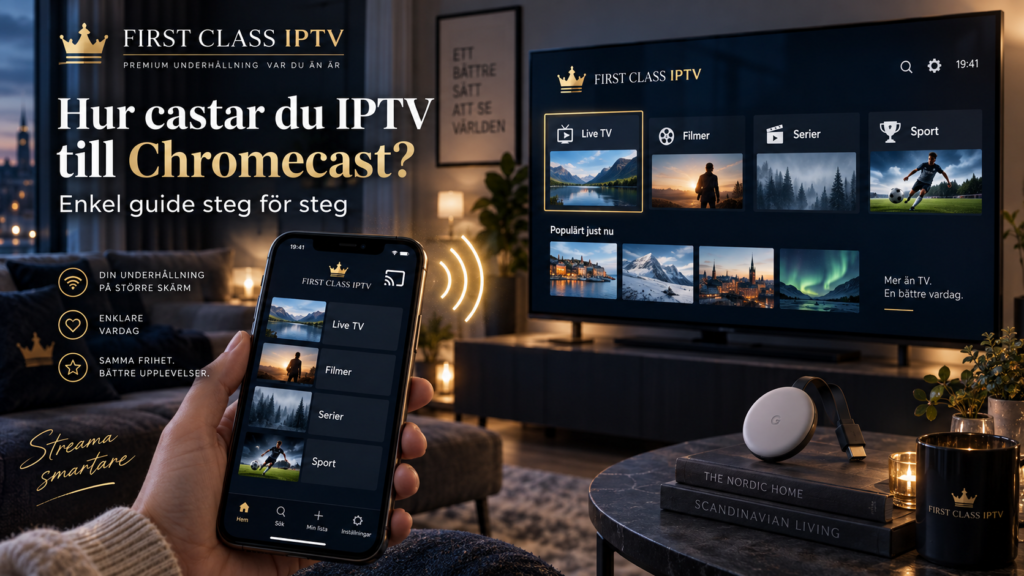
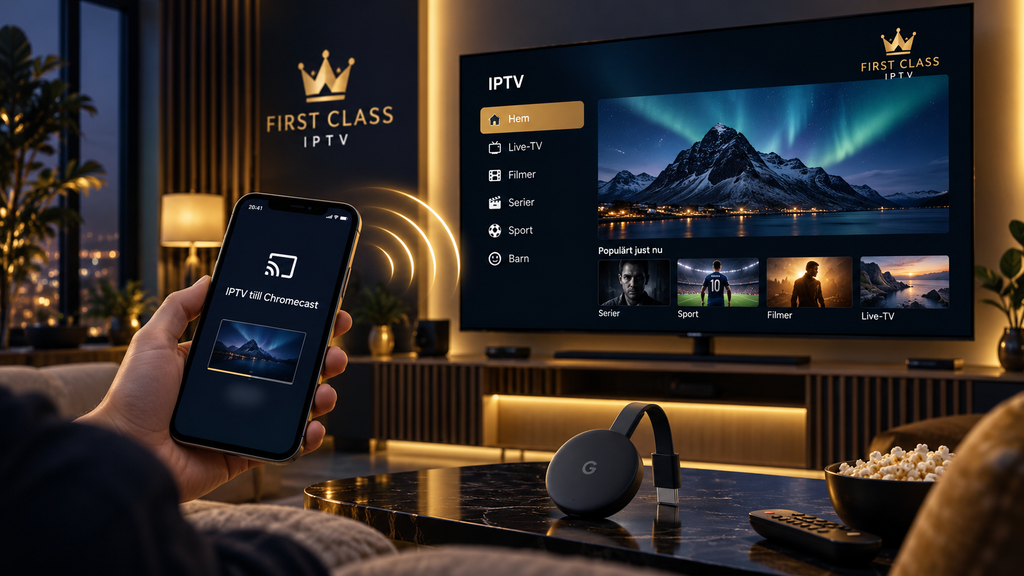
Med iptv chromecast kan du visa IPTV från en mobil, surfplatta eller dator på en större TV-skärm. Det vanligaste sättet är att använda en IPTV-app som har stöd för Google Cast, starta en kanal eller annan ström och sedan välja din Chromecast som uppspelningsenhet.
Det är samtidigt viktigt att skilja mellan en traditionell Chromecast och Chromecast med Google TV. Med en traditionell modell styrs uppspelningen normalt från en annan enhet. På Chromecast med Google TV kan du dessutom använda kompatibla appar direkt på enheten.
Här går vi igenom båda metoderna, hur du väljer rätt IPTV-spelare och vad du kan göra om Cast-ikonen saknas eller uppspelningen inte startar.
Vad behöver du för IPTV på Chromecast?
För en vanlig castinglösning behöver du:
- en Chromecast ansluten till TV
- en mobil, surfplatta eller dator
- en IPTV-app eller spelare som stöder casting
- internetanslutning
- åtkomstuppgifter från IPTV-tjänsten
- M3U eller annan kompatibel inloggningsmetod
- samma lokala nätverk för enheterna när castingmetoden kräver det
IPTV-appen och IPTV-tjänsten är två separata delar. Spelaren visar och organiserar innehållet, medan tjänsten tillhandahåller åtkomstuppgifterna.
Att installera en IPTV-app betyder därför inte automatiskt att kanaler, sport, filmer eller serier ingår.
Två sätt att använda IPTV med Chromecast
Hur installationen fungerar beror på vilken Chromecast-typ du använder.
Casta från mobil eller surfplatta
Med den klassiska castingmetoden använder du mobilen som kontroll.
Du öppnar en kompatibel IPTV-app, väljer vad du vill spela upp och skickar sedan strömmen till Chromecast.
Mobilen används därefter för att exempelvis byta kanal eller stoppa uppspelningen.
Installera app direkt på Chromecast med Google TV
Om du använder Chromecast med Google TV fungerar enheten mer som en fristående streamingplattform.
I stället för att alltid casta från mobilen kan du använda en kompatibel IPTV-spelare direkt på Google TV och navigera med fjärrkontrollen.
Detta är en viktig skillnad när du söker efter installationsguider. En guide som beskriver casting från iPhone eller Android är inte samma sak som en guide för att installera en app direkt på Google TV.
Så castar du IPTV från mobilen till Chromecast
Om din IPTV-app har Cast-stöd kan processen vara enkel.
Steg 1: Kontrollera Chromecast
Starta TV och kontrollera att rätt HDMI-ingång används.
Se också till att Chromecast är ansluten och tillgänglig i nätverket.
Steg 2: Anslut mobilen till rätt nätverk
Telefonen eller surfplattan och Chromecast behöver normalt kunna hitta varandra i samma lokala nätverk.
Om Cast-ikonen inte visas är detta en av de första sakerna du bör kontrollera.
Steg 3: Öppna IPTV-appen
Starta din IPTV-spelare och kontrollera att spellistan eller tjänsten redan fungerar på mobilen.
Testa gärna en kanal på telefonen först.
Om videon inte fungerar på mobilen är det bättre att lösa det problemet innan du börjar felsöka Chromecast.
Steg 4: Leta efter Cast-ikonen
Om appen har inbyggt stöd för Google Cast bör en Cast-symbol finnas i gränssnittet.
Tryck på symbolen och välj rätt Chromecast.
Steg 5: Starta uppspelningen
Välj en kanal eller annan ström.
När anslutningen är etablerad ska TV ta över själva visningen medan mobilen fungerar som kontroll.
Vilken IPTV-app fungerar med Chromecast?
Det viktigaste är inte vilket appnamn som är populärast, utan om den version du använder faktiskt stöder casting och din inloggningsmetod.
Kontrollera bland annat:
- Google Cast-stöd
- M3U
- användarnamn och lösenord
- server- eller portaladress
- EPG
- favoriter
- kanalgrupper
- stöd för din mobilplattform
Appfunktioner kan ändras mellan versioner. Kontrollera därför alltid den aktuella beskrivningen för spelaren innan du väljer den enbart för Chromecast.
IPTV Smarters och casting
IPTV Smarters är en spelare som används på flera typer av enheter och kan vara relevant att undersöka när du vill kombinera IPTV med mobil eller TV-plattform.
Om du använder denna spelare kan du läsa den separata guiden för IPTV Smarters för hur användarnamn, lösenord och portaladress konfigureras.
Börja med att få IPTV-anslutningen att fungera i spelaren. Därefter kan du kontrollera vilka castingfunktioner som finns i den aktuella versionen på din enhet.
TiviMate på Chromecast med Google TV
TiviMate skiljer sig från vanlig mobilcasting eftersom den är inriktad på Android-baserade TV-miljöer.
På en kompatibel Google TV-enhet kan det därför vara mer naturligt att använda spelaren direkt på TV-plattformen än att casta från telefonen.
För den appspecifika installationen finns en guide för TiviMate med information om hur serveradress, användarnamn och lösenord läggs till.
Det innebär att du bör välja arbetsmetod först: vill du styra allt från mobilen eller använda en IPTV-spelare direkt på TV-enheten?
M3U och Chromecast
M3U är ett vanligt spellisteformat inom IPTV.
En kompatibel IPTV-app kan använda en M3U-länk för att läsa in de strömmar som finns i spellistan. Chromecast läser däremot inte automatiskt en M3U-länk bara för att enheten är ansluten till TV.
Du behöver fortfarande en app eller annan kompatibel lösning som hanterar spellistan och uppspelningen.
Var också försiktig med M3U-adressen. Den kan innehålla privata åtkomstuppgifter och bör inte publiceras i forum, kommentarer eller sociala medier.
Kan du casta IPTV från iPhone?
Det beror på IPTV-appen.
iPhone kan användas med Chromecast när appen har stöd för Google Cast. Du ska alltså inte utgå från att varje iOS-spelare automatiskt kan skicka IPTV till Chromecast.
Kontrollera Cast-stöd innan du väljer app om detta är en viktig del av din användning.
AirPlay och Google Cast är dessutom olika tekniker. Att en IPTV-app kan använda AirPlay betyder inte automatiskt att samma app stöder Chromecast.
Kan du casta IPTV från Android?
Android-enheter kan användas tillsammans med Chromecast, men även här spelar appen stor roll.
Det mest direkta alternativet är en IPTV-spelare med inbyggd Cast-funktion. Då kan du välja Chromecast från spelaren i stället för att försöka spegla hela mobilskärmen.
Skärmspegling och riktig casting är inte exakt samma sak. Vid casting skickas uppspelningen till mottagaren på ett annat sätt, medan skärmspegling visar det som händer på mobilens skärm.
För IPTV är en korrekt Cast-funktion normalt enklare när appen erbjuder den.
Kan du använda datorn med Chromecast?
En dator kan också ingå i en Chromecast-lösning.
Hur detta fungerar beror på vilken spelare eller webbläsarlösning du använder. Om innehållet spelas i en miljö med Cast-stöd kan Chromecast väljas som mål för uppspelningen.
Det är däremot inte säkert att en vanlig Windows-IPTV-app automatiskt har en Cast-knapp.
Om du främst tittar via dator bör du därför välja metod efter programvaran du redan använder i stället för att anta att alla PC-spelare fungerar likadant.
För ett annat nordiskt perspektiv på IPTV och användning på olika streaming-enheter kan du även läsa information hos Rapid IPTV Sweden. Kontrollera alltid rekommendationer mot din egen Chromecast-modell och den appversion du använder.
Cast-ikonen visas inte
Detta är ett av de vanligaste problemen när du försöker casta.
Börja med att kontrollera följande.
Är enheterna anslutna till samma nätverk?
Kontrollera Wi-Fi på både mobilen och Chromecast.
Om telefonen exempelvis använder mobildata samtidigt som Chromecast ligger på hemmets Wi-Fi kan appen få svårt att hitta mottagaren.
Har appen stöd för Chromecast?
Alla IPTV-spelare har inte inbyggt Cast-stöd.
Att en app fungerar på Android eller iPhone betyder inte automatiskt att den kan casta.
Starta om appen
Stäng spelaren helt och öppna den igen.
Om Chromecast fortfarande inte visas kan du även starta om mottagaren och telefonen.
IPTV fungerar på mobilen men inte på Chromecast
Om en kanal spelar korrekt på mobilen men misslyckas efter att du trycker på Cast har du redan fått viktig information: själva inloggningen och spellistan fungerar åtminstone i mobilappen.
Nästa steg är därför att undersöka castingdelen.
Testa:
- en annan kanal
- en annan typ av innehåll
- att ansluta Chromecast på nytt
- att starta om IPTV-appen
- att kontrollera efter appuppdateringar
Om vissa strömmar fungerar och andra inte kan problemet vara mer specifikt än själva nätverksanslutningen.
Chromecast hittas men ansluter inte
Om enheten syns i listan men anslutningen misslyckas bör du först kontrollera nätverket.
Starta sedan om Chromecast och försök igen.
Undvik att ändra många avancerade routerinställningar direkt. Börja med enkla tester så att du vet vilken ändring som påverkar resultatet.
IPTV på Chromecast buffrar
Buffring kan bero på flera delar av uppspelningskedjan:
mobil eller dator, Wi-Fi, Chromecast, IPTV-spelare och den aktuella videoströmmen.
Testa därför flera kanaler innan du drar slutsatsen att Chromecast är problemet.
Kontrollera även om vanliga streamingappar fungerar normalt på samma Chromecast. Om flera streamingtjänster har problem bör hemnätverket undersökas.
En hög angiven internetkapacitet betyder inte heller automatiskt att Wi-Fi-signalen är stabil vid TV. Placering och trådlösa störningar kan påverka den lokala anslutningen.
Bild men inget ljud vid casting
Om du får bild på TV men inget ljud bör du först kontrollera volym och ljudutgång på TV.
Testa därefter en annan kanal.
Om felet bara förekommer med viss uppspelning kan det finnas en skillnad i hur spelaren eller mottagaren hanterar det aktuella formatet.
Att direkt installera om hela IPTV-appen är därför sällan det första steget.
Ska du casta eller installera IPTV direkt på TV?
Casting är särskilt praktiskt om du vill välja innehåll från mobilen.
Direkt installation på en TV-enhet kan däremot vara bekvämare om du huvudsakligen sitter framför TV och vill navigera med fjärrkontroll.
Välj casting om du prioriterar mobilen som kontroll.
Välj en direkt TV-app om du prioriterar:
- traditionell kanalnavigation
- fjärrkontroll
- tydlig EPG på TV
- favoriter direkt i TV-gränssnittet
För Chromecast med Google TV kan båda arbetssätten vara relevanta beroende på vilka appar du använder.
Vanliga misstag med IPTV och Chromecast
Ett vanligt misstag är att anta att alla IPTV-appar automatiskt stöder Cast.
Andra misstag är att:
- blanda ihop Chromecast och Chromecast med Google TV
- felsöka casting innan IPTV fungerar på källenheten
- dela kompletta M3U-länkar offentligt
- anta att appen och IPTV-abonnemanget är samma produkt
- blanda ihop AirPlay och Google Cast
- ändra flera nätverksinställningar samtidigt
- anta att varje buffringsproblem orsakas av Chromecast
En stegvis felsökning gör det betydligt enklare att hitta var problemet finns.
FAQ om IPTV Chromecast
Kan man casta IPTV till Chromecast?
Ja, om IPTV-spelaren eller uppspelningsmetoden har stöd för Google Cast och Chromecast kan nås från enheten du använder.
Behöver mobilen och Chromecast vara på samma Wi-Fi?
Vid normal lokal Cast-användning behöver enheterna kunna upptäcka och kommunicera med varandra i nätverket. Kontrollera därför nätverksanslutningen om Chromecast inte visas.
Fungerar alla IPTV-appar med Chromecast?
Nej. Kontrollera om den aktuella appversionen uttryckligen har stöd för Google Cast.
Behöver jag M3U för Chromecast?
Inte nödvändigtvis. M3U är en typ av IPTV-spellista. Din tjänst kan använda M3U eller en annan inloggningsmetod.
Är Chromecast med Google TV samma sak som vanlig Chromecast?
Nej. En traditionell Chromecast används främst som mottagare för casting, medan Chromecast med Google TV även kan köra kompatibla appar direkt.
Varför buffrar IPTV när jag castar?
Problemet kan ligga i nätverket, källenheten, Chromecast, IPTV-spelaren eller den aktuella strömmen. Testa flera strömmar och andra streamingappar för att begränsa felet.
Sammanfattning
iptv chromecast kan användas på två huvudsakliga sätt: genom att casta från mobil, surfplatta eller dator, eller genom att använda en kompatibel app direkt på Chromecast med Google TV. För vanlig casting behöver du först en IPTV-spelare som fungerar på källenheten och har stöd för Google Cast.
Få alltid själva IPTV-uppspelningen att fungera innan du felsöker casting. Kontrollera därefter nätverk, Cast-stöd och Chromecast steg för steg. Då blir det betydligt enklare att avgöra om problemet finns i appen, nätverket eller mottagaren.
Om du vill läsa fler guider om IPTV-spelare, installation och användning på olika enheter kan du utforska informationen hos FIRST CLASS IPTV.