First Class IPTV Sverige | Simply the Best IPTV | Fr. 150SEK


Fryser bilden mitt under en fotbollsmatch, laddar kanalerna inte eller möts du av en svart skärm? När IPTV inte fungerar kan problemet ligga i internetanslutningen, IPTV-appen, enhetens inställningar eller själva tjänsten.
Det betyder inte automatiskt att du behöver byta abonnemang eller köpa ny utrustning. Ofta går det att hitta orsaken genom några enkla kontroller.
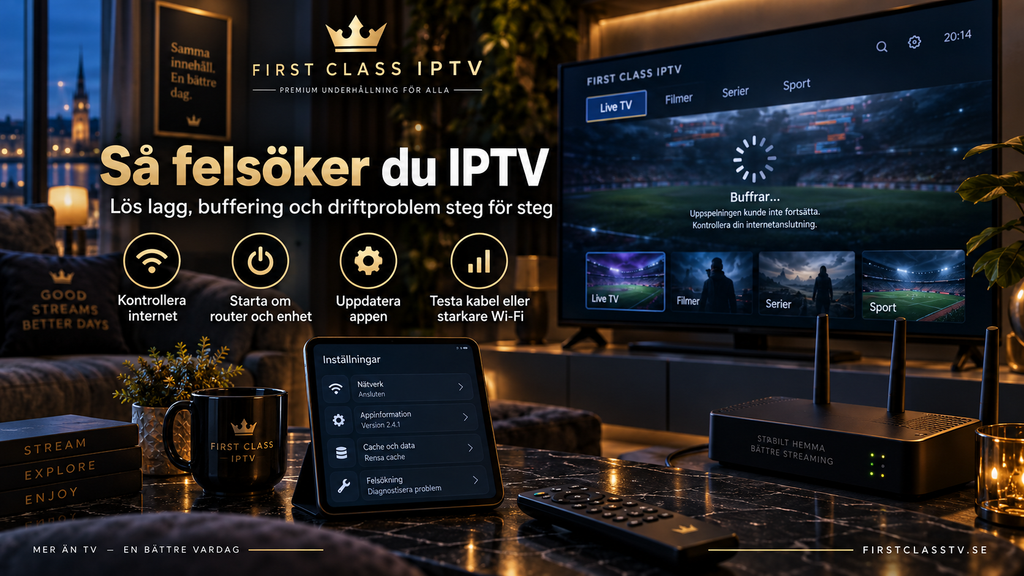
I den här guiden får du lära dig att felsöka IPTV steg för steg, minska buffring och avgöra om felet finns hemma hos dig eller hos leverantören.
Varför fungerar inte IPTV? Börja med att identifiera felet
IPTV levererar tv-innehåll via internet. Uppspelningen är därför beroende av flera delar som måste fungera tillsammans: internetanslutningen, nätverket hemma, uppspelningsenheten, IPTV-spelaren och tjänsten som levererar innehållet.
Om en del slutar fungera kan resultatet bli att bilden fryser, ljudet försvinner eller kanalerna inte startar.
Här är en snabb översikt över vanliga problem och var du bör börja felsöka.
| Problem | Möjlig orsak | Första åtgärd |
|---|---|---|
| IPTV buffrar hela tiden | Instabil anslutning eller nätverksbelastning | Testa nätverket och använd nätverkskabel |
| Svart skärm | Uppspelningsfel eller problem med kanalen | Prova en annan kanal |
| Appen startar inte | Appfel eller föråldrad version | Starta om och uppdatera appen |
| Inloggningen misslyckas | Felaktiga kontouppgifter | Kontrollera användarnamn och lösenord |
| Alla kanaler slutar fungera | Nätverksproblem eller driftstörning | Testa en annan enhet och ett annat nätverk |
| Bilden hackar men ljudet fungerar | Avkodningsproblem eller ojämn dataström | Testa annan uppspelare eller lägre upplösning |
Det viktigaste är att inte ändra flera inställningar samtidigt. Testa en åtgärd i taget så blir det lättare att identifiera vad som faktiskt orsakar problemet.
IPTV fungerar inte? Följ dessa sex felsökningssteg
Börja med de enklaste kontrollerna innan du ändrar avancerade nätverksinställningar.
1. Kontrollera att internetanslutningen fungerar
Öppna en webbsida eller spela upp en video från en annan tjänst på samma enhet.
Om även andra internettjänster fungerar dåligt är problemet sannolikt inte begränsat till IPTV.
Gör därefter följande:
- Kör ett hastighetstest, helst på enheten där du tittar.
- Kontrollera om andra enheter belastar nätverket.
- Testa anslutningen vid olika tidpunkter.
- Jämför trådlöst nätverk med nätverkskabel om det är möjligt.
En hög uppmätt hastighet garanterar inte problemfri uppspelning. Paketförlust, fördröjningar och en ojämn anslutning kan också göra att bilden hackar.
2. Starta om appen, enheten och routern
Stäng IPTV-appen helt och öppna den igen. Hjälper inte det kan du starta om din Smart TV, Android-box, Apple TV eller annan uppspelningsenhet.
Starta därefter om routern om nätverket fortfarande verkar instabilt.
Låt routern återansluta ordentligt innan du testar IPTV igen.
Om problemet försvinner tillfälligt men återkommer kan det tyda på att nätverket, appen eller enheten behöver undersökas närmare.
3. Kontrollera inloggningsuppgifterna
Om IPTV-appen visar ett inloggningsfel bör du kontrollera uppgifterna från din tjänsteleverantör.
Det kan exempelvis handla om:
- Användarnamn och lösenord.
- Portaladress eller serveradress.
- M3U-länk, om tjänsten använder en sådan.
- Om abonnemanget fortfarande är aktivt.
M3U är ett format som bland annat kan användas för att ange adresser till medieströmmar. Vissa IPTV-appar använder i stället inloggning via portaladress, användarnamn och lösenord.
Kontrollera att du har valt rätt inloggningsmetod. Ett extra mellanslag eller ett felaktigt tecken kan räcka för att inloggningen ska misslyckas.
4. Uppdatera IPTV-appen
En äldre appversion kan innehålla fel eller ha problem med nyare versioner av enhetens operativsystem.
Kontrollera därför om en uppdatering finns tillgänglig i enhetens appbutik eller via apputvecklarens officiella kanal.
Om du använder IPTV Smarters och har problem med installationen eller inloggningen kan du jämföra dina uppgifter med installationsguiden för IPTV Smarters .
FIRST CLASS IPTV
Undvik att avinstallera appen innan du har sparat nödvändiga inloggningsuppgifter.
5. Testa en annan kanal eller enhet
Fungerar vissa kanaler medan andra visar svart skärm?
Då fungerar åtminstone delar av anslutningen och uppspelningen. Problemet kan i stället vara knutet till en specifik kanal eller medieström.
Om ingenting fungerar kan du testa samma tjänst på en annan enhet, förutsatt att abonnemanget tillåter det.
Fungerar tjänsten på mobilen men inte på din Smart TV bör du undersöka tv:ns app, nätverksanslutning och inställningar.
6. Undersök om tjänsten har en driftstörning
Om flera enheter visar samma problem trots fungerande internet kan felet ligga utanför ditt hemnätverk.
Kontrollera information från din leverantör och fråga om det finns en känd driftstörning.
Återställ inte hela tv:n eller routern till fabriksinställningarna innan du har uteslutit ett fel hos tjänsten.
IPTV buffrar och laggar: Så får du jämnare uppspelning
Buffring innebär att IPTV-spelaren behöver vänta på mer videodata innan uppspelningen kan fortsätta.
Det kan visa sig som en laddningssymbol, återkommande pauser eller en bild som fryser medan ljudet fortsätter.
Använd nätverkskabel när det är möjligt
En trådbunden anslutning minskar risken för störningar från exempelvis väggar, avstånd och andra trådlösa nätverk.
Om du använder wifi kan du testa att flytta enheten närmare routern.
Ett 5 GHz-nätverk kan ge bättre kapacitet på kortare avstånd, medan 2,4 GHz ofta har bättre räckvidd. Vilket som fungerar bäst beror på bostadens förutsättningar och hur många enheter som använder nätverket.
Anpassa bildkvaliteten
Högupplöst streaming kräver mer data än video med lägre upplösning.
Om du försöker spela upp en 4K-ström och bilden ständigt fryser kan du testa en version med lägre upplösning, om tjänsten erbjuder det.
Om uppspelningen då blir jämnare kan problemet vara kopplat till anslutningens kapacitet, nätverksbelastning eller enhetens förmåga att avkoda videon.
Kontrollera nätverksbelastningen
En internetanslutning delas ofta mellan flera personer och enheter.
Stora nedladdningar, speluppdateringar och samtidig videostreaming kan påverka tillgänglig kapacitet.
Testa IPTV när andra aktiviteter är pausade. Om problemet försvinner har du fått en viktig ledtråd om nätverkets belastning.
Svart skärm eller ljud utan bild: Vad ska du göra?
En svart skärm behöver inte betyda att internetanslutningen har slutat fungera.
Börja med att kontrollera om appens menyer fortfarande visas och om andra kanaler går att starta.
Om ljudet fungerar men bilden saknas kan orsaken vara att enheten eller spelaren har svårt att hantera videoformatet.
Prova följande:
- Byt till en annan kanal.
- Starta om IPTV-spelaren.
- Kontrollera att appen är uppdaterad.
- Testa en annan uppspelningsmetod om appen erbjuder det.
- Rensa appens cache om funktionen finns tillgänglig.
Cache är tillfälligt lagrad information som appar använder. Om informationen har blivit felaktig kan en rensning ibland lösa problemet.
Var försiktig med alternativet “Rensa data”. Det kan ta bort sparade inställningar och inloggningsuppgifter.
Fungerar IPTV på mobilen men inte på Smart TV?
Det här är ett användbart felsökningsscenario eftersom du kan jämföra samma tjänst på två olika enheter.
Om IPTV fungerar på mobilen via wifi men inte på tv:n kan du börja med att undersöka tv:ns app och operativsystem.
Om mobilen däremot fungerar med mobildata men inte via hemmets wifi finns det anledning att kontrollera hemnätverket.
Testa metodiskt:
- Samma tjänst på två olika enheter.
- Wifi jämfört med mobildata.
- En annan kanal i samma app.
- Samma kanal vid en annan tidpunkt.
Tänk på att abonnemang kan ha begränsningar för samtidiga anslutningar. Kontrollera villkoren innan du försöker spela upp innehåll på flera enheter samtidigt.
Kan VPN eller DNS lösa IPTV-problem?
Det är vanligt att VPN och DNS nämns när IPTV inte fungerar. Ingen av lösningarna är dock en universell åtgärd mot buffring.
En VPN skickar trafiken via en annan anslutningsväg. Det kan påverka hur trafiken når en tjänst, men kan också ge högre fördröjning eller lägre hastighet.
Om du redan använder VPN kan du, där det är tillåtet och lämpligt, jämföra uppspelningen med och utan den.
DNS används för att översätta domännamn till nätverksadresser. Ett DNS-problem kan hindra appen från att hitta servern, men ett DNS-byte ger normalt inte högre videokapacitet.
Ändra därför inte routerinställningar på måfå.
Om du använder flera IPTV-tjänster bör du dessutom kontakta rätt leverantör. Exempelvis ska frågor om ett abonnemang från Rapid IPTV Sweden hanteras utifrån den tjänstens egna uppgifter och inställningar, inte inloggningsinformation från en annan aktör.
När bör du kontakta IPTV-leverantören?
Om grundläggande felsökning inte hjälper kan du behöva hjälp från tjänsteleverantören.
Samla gärna följande information innan du kontaktar support:
- Vilken enhet och IPTV-app du använder.
- Vilket felmeddelande som visas.
- Om problemet gäller alla eller bara vissa kanaler.
- När problemet började.
- Vilka felsökningsåtgärder du redan har provat.
Berätta också om tjänsten fungerar via ett annat nätverk.
Du hittar information om abonnemang och vanliga användarfrågor på sidan med vanliga frågor om IPTV .
Vanliga frågor om IPTV Sverige
Skicka aldrig lösenord eller fullständiga inloggningsuppgifter i offentliga forum.
Vanliga frågor om IPTV-problem
Varför fungerar IPTV på dagen men inte på kvällen?
Kvällsproblem kan bero på högre belastning i hemnätverket, hos internetleverantören eller hos streamingtjänsten. Jämför hastighet och uppspelning vid olika tidpunkter innan du drar slutsatser.
Hur vet jag om min IPTV-tjänst ligger nere?
Om internet fungerar och samma IPTV-tjänst slutar fungera på flera enheter och nätverk kan det tyda på en driftstörning. Kontakta leverantören för att få problemet bekräftat.
Varför försvinner kanaler från min IPTV-lista?
Det kan bero på att kanallistan inte har uppdaterats, att en medieström har ändrats eller att innehållet inte längre ingår i tjänsten. Uppdatera listan och kontrollera med leverantören.
Varför fungerar IPTV men inte EPG?
EPG är den elektroniska programguiden. Den kan använda en separat datakälla från själva tv-strömmen. Kontrollera guidens inställningar och prova att uppdatera programinformationen.
Måste jag köpa en ny IPTV-box om bilden laggar?
Nej, inte nödvändigtvis. Kontrollera först internetanslutningen, appen och uppspelningsinställningarna. Ny utrustning är främst relevant om du har identifierat ett problem med den befintliga enheten.
Sammanfattning: Hitta orsaken innan du ändrar inställningarna
När IPTV inte fungerar är det klokt att börja med internetanslutningen, starta om appen och kontrollera om problemet uppstår på flera enheter. Vid buffring kan du testa nätverkskabel, minska belastningen och jämföra olika videoupplösningar.
Om samtliga kanaler fortfarande är otillgängliga trots fungerande internet bör du undersöka om tjänsten har en driftstörning. En systematisk felsökning gör det lättare att hitta orsaken utan onödiga ändringar.
Vill du utforska IPTV-abonnemang, installationsalternativ och information om olika uppspelningsenheter? Besök FIRST CLASS IPTV för att läsa mer om tjänsten och hitta information som är relevant för din installation.