First Class IPTV Sverige | Simply the Best IPTV | Fr. 150SEK
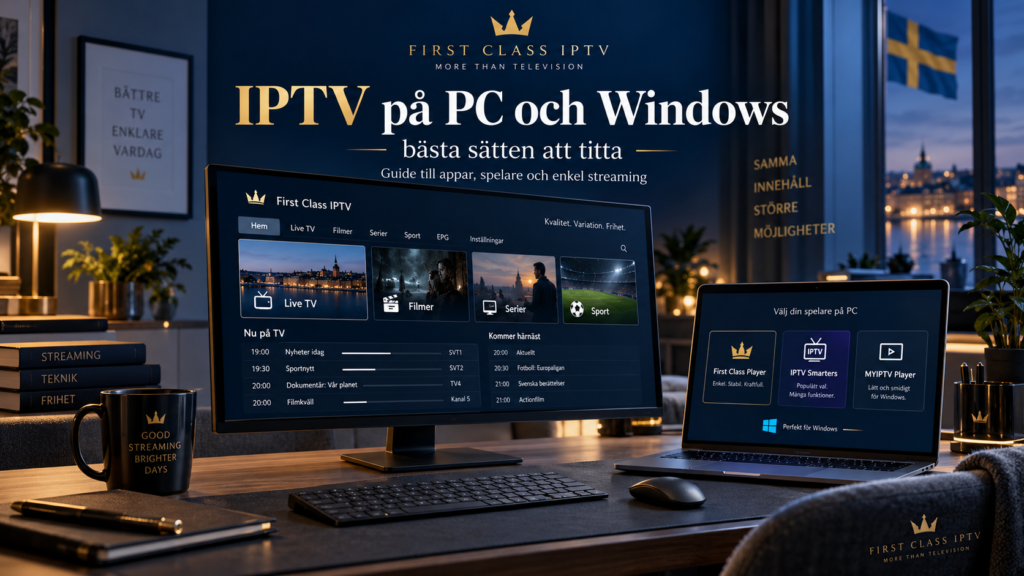
Att använda IPTV på PC ger dig möjlighet att titta via en Windows-dator med en kompatibel IPTV-spelare. Du behöver i grunden en internetanslutning, en app eller mediaspelare och de åtkomstuppgifter som hör till IPTV-tjänsten du använder.
Det finns flera sätt att komma igång. Du kan välja en särskild IPTV-app med programguide och kanalgrupper, eller använda en enklare mediaspelare om du främst behöver öppna en M3U-spellista. Vilket alternativ som passar bäst beror på hur du tittar och vilka uppgifter du har fått.
Här går vi igenom hur IPTV PC fungerar, vilka typer av Windows-spelare du kan välja och hur du löser vanliga problem.
Vad behöver du för IPTV på PC?
För en grundläggande installation behöver du vanligtvis:
- en Windows-dator
- en fungerande internetanslutning
- en kompatibel IPTV-spelare
- uppgifter från din IPTV-tjänst
- M3U eller en annan inloggningsmetod
- eventuell EPG-information
IPTV-spelaren och IPTV-abonnemanget är två olika delar.
Spelaren är programmet som organiserar och visar innehållet. Åtkomsten kommer från den tjänst som du ansluter till spelaren. Att installera en IPTV-app på Windows betyder därför inte automatiskt att TV-kanaler, filmer eller serier ingår.
Vilket sätt är bäst för IPTV på Windows?
Det finns inget enskilt alternativ som passar alla PC-användare.
För den som tittar mycket på live-TV kan en dedikerad IPTV-spelare vara praktisk eftersom den kan samla kanaler, EPG, favoriter och kategorier i samma gränssnitt.
Om du däremot bara behöver öppna en spellista kan en vanlig mediaspelare vara tillräcklig.
När du väljer bör du kontrollera:
- stöd för din Windows-version
- vilken inloggningsmetod som används
- stöd för M3U
- EPG-funktioner
- kanalgrupper
- favoriter
- sökning
- helskärmsläge
- hur enkelt appen uppdateras
- vilka funktioner som eventuellt kostar extra
Välj efter ditt användningssätt, inte bara efter vilken app som beskrivs som bäst på en webbplats.
MYIPTV Player på Windows
MYIPTV Player är ett alternativ för Windows-användare som vill arbeta med en spellista och separat programguide.
På FIRST CLASS IPTV installationssida beskrivs ett upplägg där en fjärrspellista läggs till med M3U-länk och en EPG-källa kan anges separat. Det gör det möjligt att hålla själva kanallistan och programinformationen åtskilda.
Om detta är spelaren du vill använda finns en separat guide för MYIPTV Player på Windows med de appspecifika stegen.
Den detaljerade spelarsidan bör användas för själva konfigureringen. Den här guiden fokuserar i stället på hur du väljer rätt sätt att titta på IPTV på PC.
IPTV Smarters på PC
IPTV Smarters är ett annat alternativ för Windows när den valda versionen stöder din dator och inloggningsmetod.
Den typen av installation kan använda:
- användarnamn
- lösenord
- portaladress
- profilnamn
Det passar användare som har fått separata inloggningsuppgifter snarare än enbart en M3U-länk.
Om du använder den spelaren kan du följa installationsguiden för IPTV Smarters när du ska lägga in dina uppgifter.
Kontrollera alltid den aktuella appversionen innan installation eftersom tillgänglighet och funktioner kan förändras.
Kan man använda M3U på PC?
Ja, M3U är ett vanligt spellisteformat som kan användas av kompatibla IPTV- och mediaspelare.
En M3U-länk kan innehålla information om de strömmar som spelaren ska läsa in. I vissa fall kan länken även innehålla privata åtkomstuppgifter.
Därför bör du inte:
- publicera M3U-länken i ett forum
- skicka den till okända personer
- lägga upp skärmbilder där hela länken syns
- dela den offentligt när du ber om teknisk hjälp
Om din IPTV-tjänst använder en annan inloggningsmetod behöver du inte försöka skapa en M3U-länk själv.
M3U eller användarnamn och lösenord?
Det bästa valet är den metod som din tjänst och spelare redan stöder.
M3U
M3U passar spelare som kan läsa en extern eller lokal spellista.
Du lägger vanligtvis till en adress eller fil och låter spelaren läsa in innehållet.
Separat inloggning
Andra appar använder användarnamn, lösenord och en server- eller portaladress.
Fördelen är att du slipper hantera en lång spellisteadress manuellt, men metoden fungerar endast om både tjänsten och spelaren stöder den.
Det finns alltså ingen anledning att välja M3U enbart för att du använder Windows.
Vad är EPG på IPTV PC?
EPG står för Electronic Program Guide och fungerar som en elektronisk programguide.
För den som tittar på live-TV kan den visa exempelvis:
- aktuellt program
- kommande program
- start- och sluttider
- information kopplad till olika kanaler
EPG är inte samma sak som själva videoströmmen.
Om en kanal fungerar men programinformationen saknas kan problemet därför ligga i EPG-källan eller spelarens programguide snarare än i IPTV-anslutningen.
På en PC kan den större skärmen göra det praktiskt att använda en mer detaljerad programguide, särskilt om du växlar ofta mellan flera kanaler.
IPTV-app eller vanlig mediaspelare?
Båda alternativen kan vara relevanta.
Dedikerad IPTV-spelare
En IPTV-app är oftast mer praktisk när du vill ha ett TV-liknande gränssnitt med funktioner som:
- EPG
- favoriter
- kategorier
- kanalgrupper
- sökning
- presentation av filmer och serier
Det kan vara ett bättre val för regelbundet tittande.
Vanlig mediaspelare
En vanlig mediaspelare kan passa om du främst behöver öppna en enskild ström eller en enkel spellista.
Den ger däremot inte alltid samma TV-liknande organisation som en specialiserad IPTV-spelare.
Välj därför efter hur mycket du faktiskt använder programguide, favoriter och kategorier.
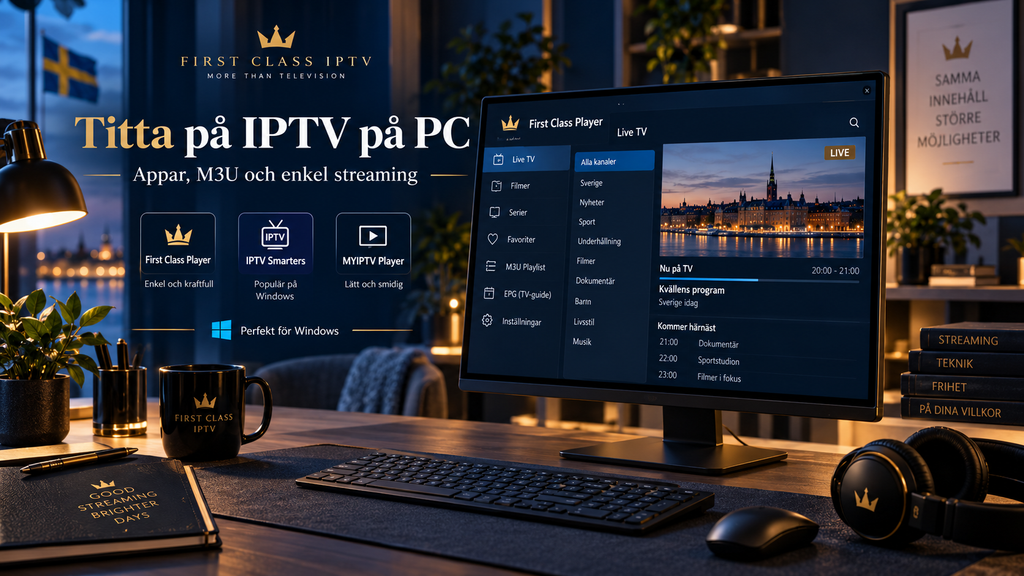
Så installerar du IPTV på Windows
Den exakta installationen beror på spelaren, men processen kan sammanfattas i några steg.
Steg 1: Välj spelare
Bestäm först vilken app som passar den typ av uppgifter du fått.
Kontrollera att den är avsedd för Windows och kommer från en betrodd källa.
Steg 2: Installera programmet
Ladda ner eller installera spelaren från den distributionskälla som utvecklaren anger.
Undvik okända installationsfiler som delas på forum eller via slumpmässiga länkar.
Steg 3: Öppna spelaren
Starta appen och leta efter alternativ för att lägga till användare, spellista eller IPTV-tjänst.
Namnen varierar mellan olika program.
Steg 4: Lägg in dina uppgifter
Använd M3U eller de separata inloggningsuppgifterna du fått.
Kontrollera att:
- serveradressen är komplett
- användarnamnet är korrekt
- lösenordet är rätt
- inga extra mellanslag har följt med
- rätt anslutningsmetod används
Steg 5: Lägg till EPG vid behov
Om spelaren hanterar EPG separat kan du behöva lägga in en särskild EPG-adress.
Låt programguiden laddas färdigt innan du felsöker den.
Steg 6: Testa flera kanaler
Öppna inte bara en enda ström.
Testa flera kanaler och kategorier för att avgöra om installationen fungerar som helhet.
Hur väljer man en bra IPTV-spelare för PC?
Börja med de funktioner du faktiskt behöver.
För mycket live-TV
Prioritera tydlig kanalnavigation, EPG och favoriter.
För filmer och serier
Sökning, kategorier och ett tydligt bibliotek kan väga tyngre.
För enkel M3U-uppspelning
En lättare spelare kan vara tillräcklig om du inte behöver ett avancerat TV-gränssnitt.
För användning med extern skärm
Om datorn ansluts till en TV eller större bildskärm bör du kontrollera hur väl spelaren fungerar i helskärm och hur lätt den är att styra från din vanliga sittplats.
Du kan också jämföra hur andra nordiska webbplatser beskriver datorer, IPTV-appar och installation. Nordic IPTV King kan fungera som ytterligare läsning när du undersöker olika sätt att använda IPTV, men välj alltid spelare utifrån din egen Windows-miljö och dina behov.
PC eller Smart TV för IPTV?
Båda har sina fördelar.
PC kan vara praktiskt när du vill:
- använda mus och tangentbord
- hantera långa M3U-adresser
- felsöka mer detaljerat
- växla mellan flera program
- använda en större datorskärm
- ansluta datorn till en extern skärm
Smart TV kan kännas mer naturligt för vanligt TV-tittande från soffan eftersom allt finns direkt på TV.
Valet handlar därför främst om var och hur du vill titta.
IPTV PC buffrar: vad gör man?
Buffring kan ha flera orsaker och betyder inte automatiskt att Windows-spelaren är felaktig.
Kontrollera först:
- om internet fungerar normalt
- om andra streamingtjänster fungerar
- om problemet gäller alla kanaler
- om datorn belastas av andra program
- om Wi-Fi-signalen är stabil
- om en omstart av spelaren hjälper
Testa gärna flera strömmar innan du ändrar inställningar.
Om endast en kanal har problem medan allt annat fungerar kan felsökningen behöva riktas mot den specifika strömmen.
Bild men inget ljud
Om videon visas men ljudet saknas bör du först kontrollera datorns ljudinställningar.
Kontrollera:
- rätt ljudenhet
- volymen i Windows
- spelarens egen volym
- om problemet gäller flera kanaler
- om en annan spelare ger samma resultat
Om bara ett visst innehåll påverkas kan det handla om format eller hur spelaren hanterar den aktuella strömmen.
Spellistan laddas inte
Om M3U-listan inte laddas bör du kontrollera länken innan du installerar om hela appen.
Vanliga orsaker kan vara:
- felaktigt kopierad adress
- extra mellanslag
- ofullständig länk
- nätverksproblem
- fel typ av inloggningsmetod
Ändra bara en sak i taget så att du kan identifiera vad som orsakar problemet.
EPG fungerar inte
Om kanalerna spelar men programguiden är tom bör du felsöka EPG separat.
Kontrollera om:
- EPG-adressen är korrekt
- rätt EPG-källa är vald
- guiden behöver uppdateras
- appen behöver startas om
Det är ofta onödigt att konfigurera om hela IPTV-anslutningen när det bara är programguiden som saknas.
Vanliga misstag med IPTV på PC
Undvik framför allt att:
- blanda ihop spelaren och IPTV-tjänsten
- installera program från okända källor
- dela kompletta M3U-länkar
- välja en spelare som inte stöder dina uppgifter
- ändra många inställningar samtidigt
- tro att varje buffringsproblem orsakas av appen
- installera flera IPTV-program innan det första har testats ordentligt
En app i taget gör installation och felsökning enklare.
FAQ om IPTV på PC
Kan man titta på IPTV på Windows?
Ja, med en kompatibel IPTV- eller mediaspelare och de uppgifter som krävs för den tjänst du använder.
Vilken IPTV-spelare är bäst för PC?
Det beror på ditt behov. En dedikerad IPTV-spelare passar ofta bättre för EPG, favoriter och kanalgrupper, medan en enklare mediaspelare kan räcka för grundläggande M3U-uppspelning.
Behöver jag M3U på Windows?
Inte alltid. Vissa spelare använder M3U, medan andra kan använda användarnamn, lösenord och server- eller portaladress.
Kan jag använda EPG på PC?
Ja, om den valda spelaren stöder EPG och du har tillgång till kompatibel programinformation.
Behöver jag en särskild IPTV-box om jag använder PC?
Nej. Om datorn och spelaren uppfyller dina behov behöver du inte en box enbart för att spela upp IPTV på datorn.
Varför hackar IPTV på min dator?
Problemet kan finnas i nätverket, datorn, spelaren eller den aktuella strömmen. Kontrollera flera kanaler och andra streamingtjänster innan du ändrar avancerade inställningar.
Sammanfattning
IPTV PC kan användas på flera sätt. För regelbundet live-TV-tittande är en dedikerad Windows-spelare ofta praktisk eftersom du kan samla kanaler, EPG och favoriter i samma program. För enklare M3U-uppspelning kan en vanlig mediaspelare vara tillräcklig.
Börja med att välja en spelare som stöder dina uppgifter, lägg till M3U eller rätt inloggning och kontrollera sedan EPG och flera strömmar. Om något inte fungerar bör du felsöka nätverk, spelare och uppgifter var för sig.
Om du vill läsa fler guider om IPTV på PC, Windows och andra enheter kan du utforska information och spelarinstruktioner hos FIRST CLASS IPTV.