First Class IPTV Sverige | Simply the Best IPTV | Fr. 150SEK
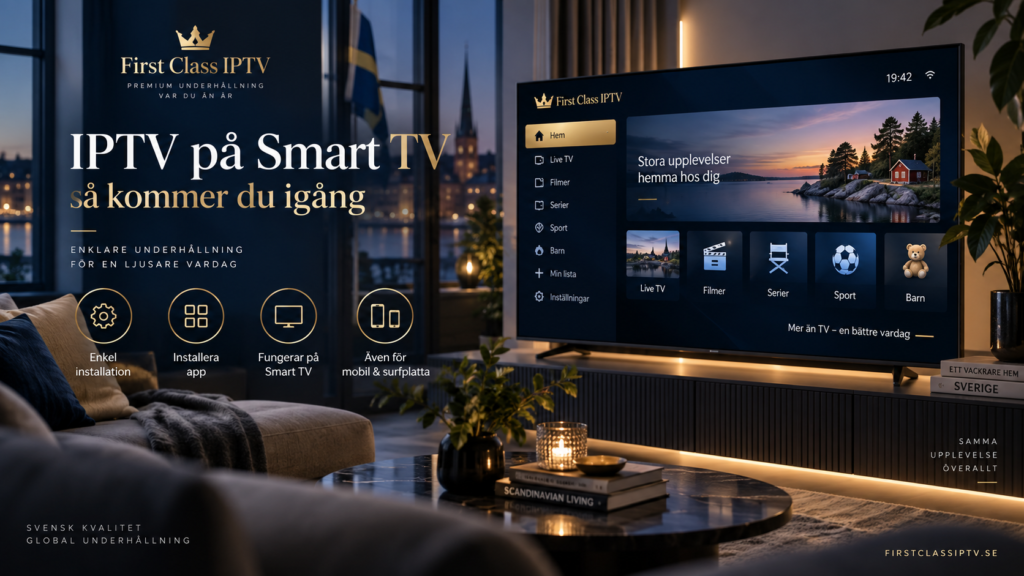
IPTV på Smart TV innebär att du använder en kompatibel IPTV-app direkt på TV för att spela upp innehåll som levereras via internet. För att komma igång behöver du vanligtvis en internetanslutning, en IPTV-spelare och de åtkomstuppgifter som hör till tjänsten du använder.
Det som ofta skapar förvirring är att Smart TV inte är en enda plattform. Samsung, LG och TV-apparater med Android TV eller Google TV kan ha olika operativsystem och olika apputbud. Därför bör du alltid börja med att kontrollera vilken TV du har innan du väljer IPTV-app.
I den här guiden går vi igenom vad som behövs, hur installationen fungerar och hur du felsöker vanliga problem.
Vad behöver du för IPTV på Smart TV?
En grundläggande installation består normalt av:
- Smart TV med internetanslutning
- kompatibel IPTV-app eller IPTV-spelare
- åtkomstuppgifter från en IPTV-tjänst
- M3U eller en annan inloggningsmetod som spelaren stöder
- eventuell EPG-information
Det är viktigt att skilja på IPTV-appen och IPTV-abonnemanget.
Appen fungerar som spelare och gränssnitt. Den organiserar och visar innehållet som läses in från tjänsten. Att installera en IPTV-app innebär därför inte automatiskt att TV-kanaler, sport, filmer eller serier följer med.
Börja med att kontrollera vilken Smart TV du har
Innan du söker efter en IPTV-app behöver du veta vilken plattform TV använder.
Olika Smart TV-system har olika appbutiker och stöder inte alltid samma program. En installationsguide för Android TV kan därför vara helt irrelevant för en LG- eller Samsung-modell.
Kontrollera:
- TV-märke
- modell
- operativsystem
- vilken appbutik som finns
- vilka IPTV-spelare som går att installera
Samsung Smart TV
Många Samsung-modeller använder Tizen. Apputbudet kan skilja sig mellan modeller, regioner och systemversioner.
Sök därför efter den spelare du vill använda direkt på TV innan du börjar konfigurera tjänsten.
LG Smart TV
LG använder webOS på många Smart TV-modeller. Precis som på Samsung bör du kontrollera vilka IPTV-appar som faktiskt finns tillgängliga för din TV.
Utgå inte från att Android-appar kan installeras på webOS.
Android TV och Google TV
TV-apparater och streaming-enheter med Android TV eller Google TV använder ett annat ekosystem. Där finns andra typer av IPTV-spelare och installationsmöjligheter.
Det är därför viktigt att en guide uttryckligen gäller din plattform.
Vilken IPTV-app ska man välja till Smart TV?
Det finns ingen IPTV-spelare som automatiskt är rätt för alla.
En bra app ska framför allt fungera med din TV och den inloggningsmetod som IPTV-tjänsten använder.
Jämför följande:
- stöd för din TV
- M3U-stöd
- stöd för användarnamn och lösenord
- EPG
- favoriter
- kanalgrupper
- sökning
- navigation med fjärrkontroll
- hur spellistor läggs till
- vilka funktioner som eventuellt kostar extra
För en användare som främst tittar på live-TV kan EPG och snabb kanalnavigation vara viktigast. Den som använder fler kategorier kanske prioriterar sökning och ett tydligare bibliotek.
IBO Player för Smart TV
IBO Player är ett av flera alternativ som kan vara relevanta på Smart TV.
Installationen kan fungera annorlunda än i appar där alla uppgifter skrivs direkt på TV. Spelaren kan visa information som identifierar enheten, varefter en spellista kopplas till appen enligt dess installationsflöde.
Om du väljer denna spelare finns en separat guide för IBO Player där de appspecifika stegen beskrivs.
Det är bättre att först välja spelare och sedan följa rätt installationsguide än att blanda instruktioner från flera appar.
IPTV Smarters som alternativ
IPTV Smarters är en annan typ av spelare där en tjänst kan läggas till med inloggningsuppgifter som användarnamn, lösenord och portaladress när den aktuella installationen stöder det.
Om detta motsvarar uppgifterna du har fått kan du använda den separata installationsguiden för IPTV Smarters för konfigureringen.
Appens tillgänglighet bör alltid kontrolleras på den aktuella TV. Smart TV-modell, system och region kan påverka vilka appar som visas.
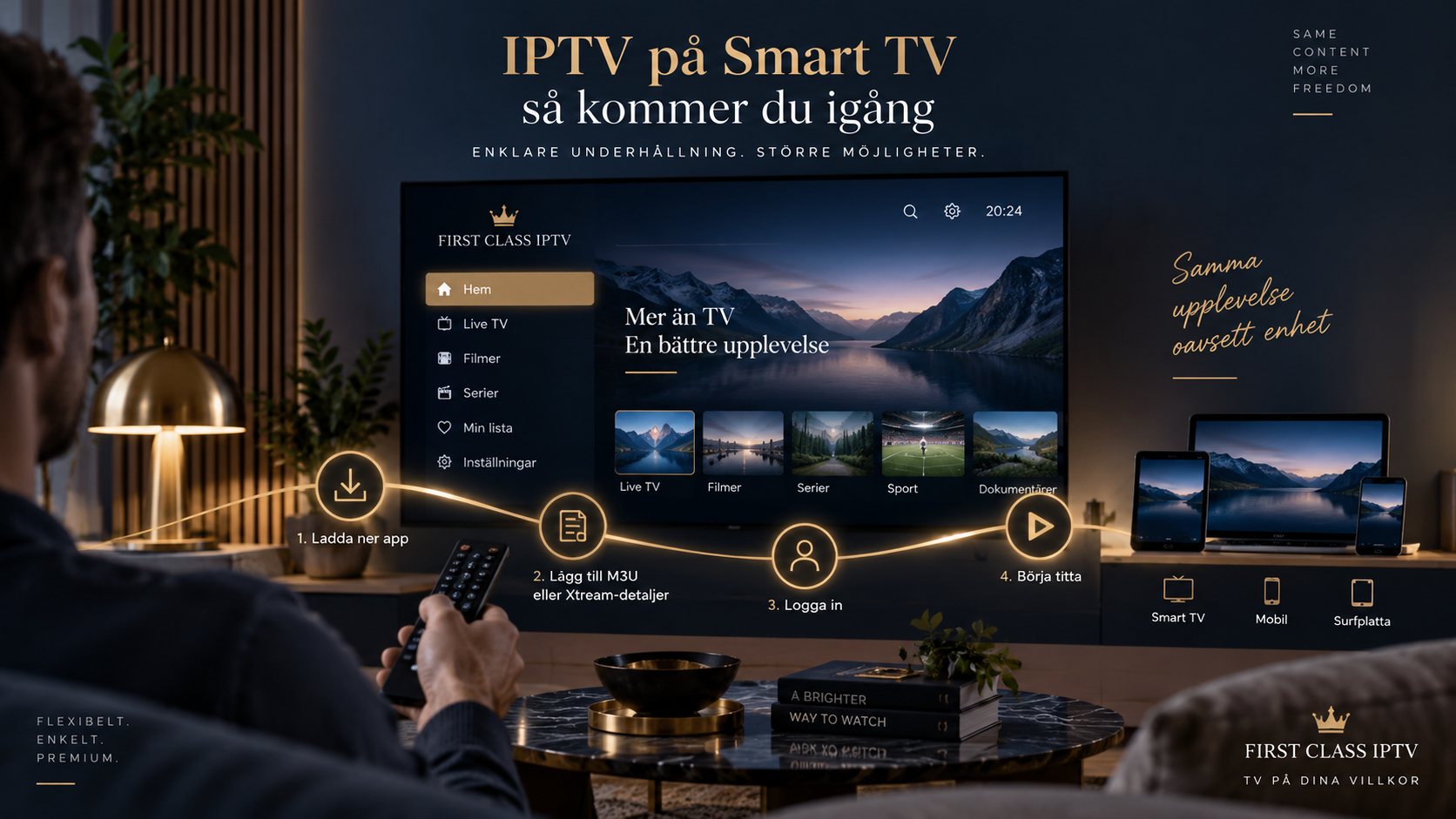
Så installerar du IPTV på Smart TV
Även om appar skiljer sig åt följer installationen ofta samma grundläggande ordning.
Steg 1: Anslut TV till internet
Kontrollera först att internet fungerar.
Öppna gärna en vanlig streamingapp på TV. Om även den har problem bör nätverket undersökas innan du börjar felsöka IPTV.
Steg 2: Öppna TV appbutik
Sök efter den IPTV-spelare du vill använda.
Kontrollera appens namn och utvecklare noggrant. Många IPTV-appar har liknande namn.
Om appen inte finns ska du inte automatiskt anta att något är fel. Den kan saknas för din TV-modell eller plattform.
Steg 3: Installera och öppna appen
När spelaren är installerad öppnar du den.
Beroende på app kan du få möjlighet att:
- lägga till M3U
- ange användarnamn och lösenord
- skriva in en server- eller portaladress
- använda ett Device ID
- använda en MAC-adress
- koppla en spellista via en extern konfigurationssida
Följ instruktionen för just den app du använder.
Steg 4: Lägg till dina uppgifter
Mata in informationen exakt som du har fått den.
Kontrollera särskilt användarnamn, lösenord, M3U-länk och serveradress. Ett saknat tecken eller extra mellanslag kan göra att anslutningen misslyckas.
Behandla åtkomstuppgifterna som privat information och publicera dem inte i öppna forum.
Steg 5: Låt innehållet laddas
När informationen är sparad kan appen behöva läsa in spellista, kanalgrupper och programguide.
Vänta tills processen är klar innan du ändrar fler inställningar.
Testa sedan flera kanaler eller kategorier.
Vad är M3U?
M3U är ett spellisteformat som många IPTV-spelare kan använda.
En M3U-länk kan ge spelaren information om vilka strömmar som ska läsas in. Den kan även innehålla åtkomstuppgifter och bör därför inte delas offentligt.
M3U är dock inte obligatoriskt i alla installationer.
Om du i stället har fått användarnamn, lösenord och serveradress bör du använda en spelare som stöder den metoden.
Vad är EPG på Smart TV?
EPG står för Electronic Program Guide och fungerar som en elektronisk programtablå.
För live-TV kan den hjälpa dig att se:
- aktuella program
- kommande program
- sändningstider
- kanalernas tablåer
EPG och videoströmmen är separata delar.
Det innebär att TV-kanaler kan fungera samtidigt som programguiden är tom. Om detta händer bör du därför felsöka EPG innan du ändrar inställningar för själva videouppspelningen.
Smart TV-app eller separat streaming-enhet?
En inbyggd IPTV-app är ofta det enklaste alternativet om den fungerar med din TV och uppfyller dina behov.
En separat enhet kan däremot vara relevant om TV saknar den spelare du vill använda eller om du föredrar ett annat operativsystem.
Jämför först:
- vilka appar TV redan erbjuder
- hur gammal TV är
- hur snabbt menyerna fungerar
- vilken spelare du vill använda
- om en extern enhet löser ett konkret problem
Köp inte extra utrustning enbart för att en forumguide använder en viss box.
För ett ytterligare nordiskt perspektiv på IPTV, spelare och installation på olika enheter kan du även läsa information hos Rapid IPTV Sweden. Kontrollera alltid rekommendationer mot din egen TV-modell innan du väljer app.
IPTV på Smart TV buffrar
Buffring är ett vanligt streamingproblem, men det betyder inte automatiskt att IPTV-appen är orsaken.
Flera delar kan påverka uppspelningen:
- internetanslutningen
- Wi-Fi-signalen
- TV
- IPTV-spelaren
- appens inställningar
- den aktuella videoströmmen
Börja med att testa flera kanaler.
Om bara en ström har problem är situationen annorlunda än om alla kanaler och andra streamingappar också hackar.
Så felsöker du IPTV på Smart TV
Arbeta steg för steg i stället för att ändra flera inställningar samtidigt.
Appen öppnas men inga kanaler visas
Kontrollera att:
- internet fungerar
- M3U-länken är komplett
- användarnamn och lösenord är rätt
- rätt serveradress används
- rätt inloggningsmetod har valts
- appen har uppdaterat spellistan
EPG visas inte
Om kanalerna fungerar men tablån saknas bör du kontrollera om programguiden behöver uppdateras eller kopplas till appen på nytt.
Starta gärna om spelaren efter en ändring.
Appen känns långsam
Kontrollera först om hela TV-systemet reagerar långsamt.
Om även andra appar och menyer är sega behöver problemet inte vara kopplat till IPTV.
Starta om TV och testa igen innan du börjar ändra spelarens avancerade inställningar.
Appen finns inte i appbutiken
Kontrollera din exakta TV-modell, region och operativsystem.
Försök inte installera en slumpmässig fil från en okänd webbplats bara för att en gammal guide säger att appen ska finnas.
Wi-Fi eller nätverkskabel?
Båda kan fungera för streaming, beroende på TV och nätverk.
Wi-Fi är enkelt att använda men kan påverkas av avstånd, väggar och annan trafik i hemmet.
Om du har återkommande problem och TV stöder kabelanslutning kan du testa nätverkskabel för att se om det trådlösa nätverket är en del av problemet.
Det viktiga är inte att kabel alltid är bättre, utan att du kan isolera felkällan.
Vanliga misstag med IPTV på Smart TV
Några misstag återkommer ofta:
Att anta att alla Smart TV fungerar likadant
Samsung, LG och Android-baserade TV-system kan ha helt olika apputbud.
Att blanda ihop app och abonnemang
IPTV-spelaren visar innehållet. Tjänsten ger dig åtkomsten.
Att installera flera appar samtidigt
Börja med en spelare. Det gör felsökningen betydligt enklare.
Att dela inloggningsuppgifter
Publicera aldrig kompletta M3U-länkar, lösenord eller portaluppgifter i forum.
Att ändra alla inställningar vid buffring
Ändra en sak i taget så att du kan se vilken åtgärd som faktiskt påverkar problemet.
FAQ om IPTV Smart TV
Kan man använda IPTV direkt på Smart TV?
Ja, om TV har en kompatibel IPTV-spelare som stöder den typ av uppgifter du använder.
Vilken IPTV-app är bäst för Smart TV?
Det beror på TV-modell, operativsystem, inloggningsmetod och vilka funktioner du behöver. Jämför appar utifrån kompatibilitet, EPG och navigation.
Behöver jag M3U?
Inte alltid. Vissa installationer använder M3U, medan andra använder användarnamn, lösenord och server- eller portaladress.
Behöver jag en separat IPTV-box?
Inte nödvändigtvis. Om en kompatibel app fungerar direkt på TV kan den inbyggda lösningen vara tillräcklig.
Varför fungerar kanalerna men inte EPG?
EPG är separat programinformation. Den kan behöva uppdateras även när videoströmmarna redan fungerar.
Fungerar samma IPTV-app på Samsung, LG och Android TV?
Inte alltid. Apputbudet varierar mellan olika operativsystem, modeller och regioner. Kontrollera alltid den specifika TV.
Sammanfattning
IPTV Smart TV börjar med att identifiera vilken TV-plattform du använder. Därefter väljer du en kompatibel IPTV-spelare och lägger till de uppgifter som hör till tjänsten, exempelvis M3U eller separat inloggning.
Kontrollera EPG, favoriter och navigation när installationen fungerar. Om problem uppstår bör du felsöka internet, app, inloggning och programguide var för sig. Det ger en tydligare bild av var felet faktiskt finns.
Om du vill läsa fler guider om IPTV på Smart TV och installation av olika IPTV-spelare kan du utforska informationen hos FIRST CLASS IPTV.