First Class IPTV Sverige | Simply the Best IPTV | Fr. 150SEK
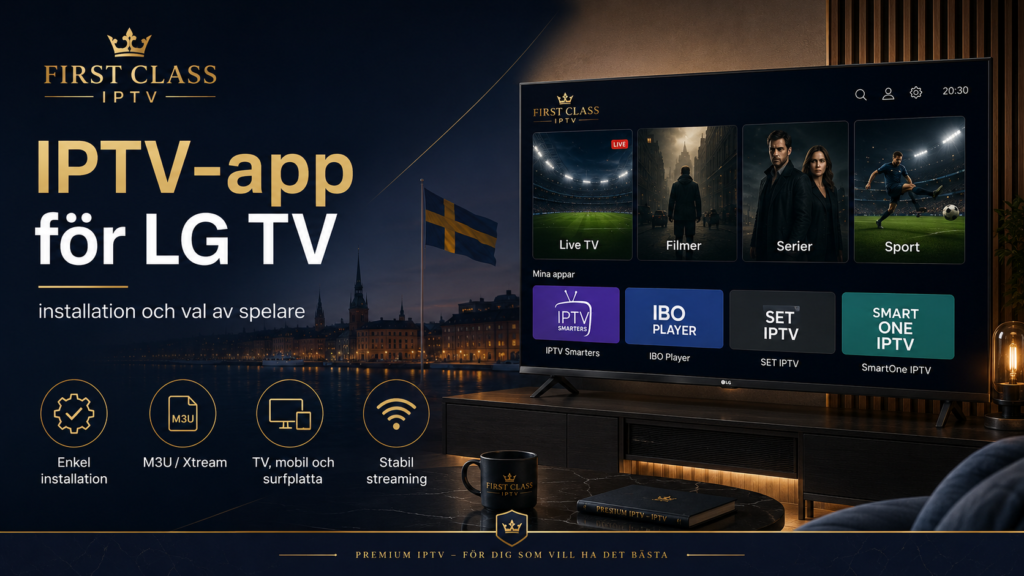
Att välja rätt LG IPTV app handlar först och främst om att hitta en spelare som fungerar med din LG Smart TV och den typ av inloggningsuppgifter du har fått. För de flesta användare behövs en internetanslutning, en kompatibel IPTV-spelare och åtkomstuppgifter från den IPTV-tjänst som används.
LG Smart TV använder webOS på många modeller, vilket innebär att appvalet skiljer sig från exempelvis Android TV. Du bör därför söka efter spelaren direkt i appbutiken på din TV och kontrollera att den stöds på just din modell.
Här går vi igenom hur du väljer IPTV-app för LG TV, hur installationen normalt fungerar och vad du kan göra om M3U, EPG eller uppspelningen inte fungerar som väntat.
Vad behöver du för IPTV på LG Smart TV?
En vanlig installation består av några grundläggande delar:
- LG Smart TV med internetanslutning
- kompatibel IPTV-app
- IPTV-tjänst eller annan behörig innehållskälla
- M3U-länk eller andra inloggningsuppgifter
- eventuell EPG-information
IPTV-appen och IPTV-abonnemanget är inte samma sak.
Spelaren fungerar som gränssnittet där kanaler och annat innehåll visas. Själva åtkomsten kommer från den tjänst som du ansluter till appen.
Att installera en IPTV-spelare betyder därför inte automatiskt att svenska kanaler, sport, filmer eller serier ingår.
Kontrollera din LG TV innan du väljer app
Börja med att kontrollera vilken LG-modell du använder.
Apputbudet kan bero på TV-modell, webOS-version och region. En spelare som en användare hittar på sin LG TV behöver därför inte automatiskt vara tillgänglig på en annan modell.
Det enklaste är att öppna appområdet på TV och söka efter den spelare du vill använda.
Kontrollera sedan:
- att appen kan installeras
- vilken inloggningsmetod den använder
- om den hanterar M3U
- om den stöder EPG
- hur spellistor läggs till
- om aktivering krävs
- vilka funktioner som eventuellt är betalda
Välj inte app enbart efter ett gammalt foruminlägg. Tillgänglighet och funktioner kan förändras.
Vilken LG IPTV app ska man välja?
Det finns ingen spelare som är bäst för alla LG-användare.
På Smart TV är det ofta mer relevant att jämföra hur lätt appen är att använda med fjärrkontrollen och hur enkelt du hittar kanaler, favoriter och programguide.
När du jämför alternativ bör du prioritera:
Enkel installation
En bra app bör ha ett installationsflöde som du förstår. Vissa spelare låter dig skriva in uppgifter direkt på TV, medan andra använder ett Device ID, en MAC-adress eller en kod som kopplas till en spellista via en webbportal.
EPG
Om du tittar mycket på live-TV är en tydlig elektronisk programguide viktig.
EPG gör det enklare att se vad som visas nu och vad som kommer senare.
Favoriter och kategorier
En bra favoritfunktion gör det enklare att komma åt kanaler du tittar på ofta.
Kategorier är också praktiska om spellistan innehåller olika typer av innehåll, exempelvis svenska kanaler, internationella kanaler, sport eller nyheter.
Navigation
En TV-app ska vara lätt att använda med fjärrkontrollen.
Testa hur snabbt du kan byta kanal, öppna EPG, söka efter innehåll och återvända till favoriter.
IBO Player på LG TV
IBO Player är ett av alternativen som kan vara relevant när du jämför spelare för LG Smart TV.
Konfigureringen kan ske genom att information från appen kopplas till en spellista. Du kan exempelvis behöva notera ett Device ID och en Device Key och sedan lägga till M3U-informationen enligt spelarens instruktioner.
Om du väljer den spelaren kan du följa den separata installationsguiden för IBO Player för de appspecifika stegen.
Det är bättre att använda en dedikerad installationsguide när du har valt spelare än att blanda instruktioner från flera olika appar.
SmartOne IPTV som alternativ
SmartOne IPTV är ett annat alternativ som kan vara relevant för Smart TV.
Även den typen av spelare kan använda identifieringsinformation från TV för att koppla en spellista till enheten. Det innebär att du inte nödvändigtvis skriver in hela M3U-länken med fjärrkontrollen.
För specifika steg finns en separat guide för SmartOne IPTV som visar hur spellistan läggs till.
När du jämför SmartOne IPTV med andra spelare bör du främst fundera på vilket gränssnitt och installationsflöde som känns mest praktiskt för dig.
Andra IPTV-spelare för LG TV
Det finns även andra Smart TV-spelare att undersöka, exempelvis SET IPTV, Nanomid Player och andra alternativ som kan förekomma för olika TV-modeller.
Vilken spelare som passar bäst beror på vad som finns tillgängligt på din TV och vilken typ av uppgifter din IPTV-tjänst använder.
Installera helst inte många appar samtidigt.
Börja med en spelare, konfigurera den korrekt och kontrollera hur den fungerar innan du går vidare till nästa alternativ.
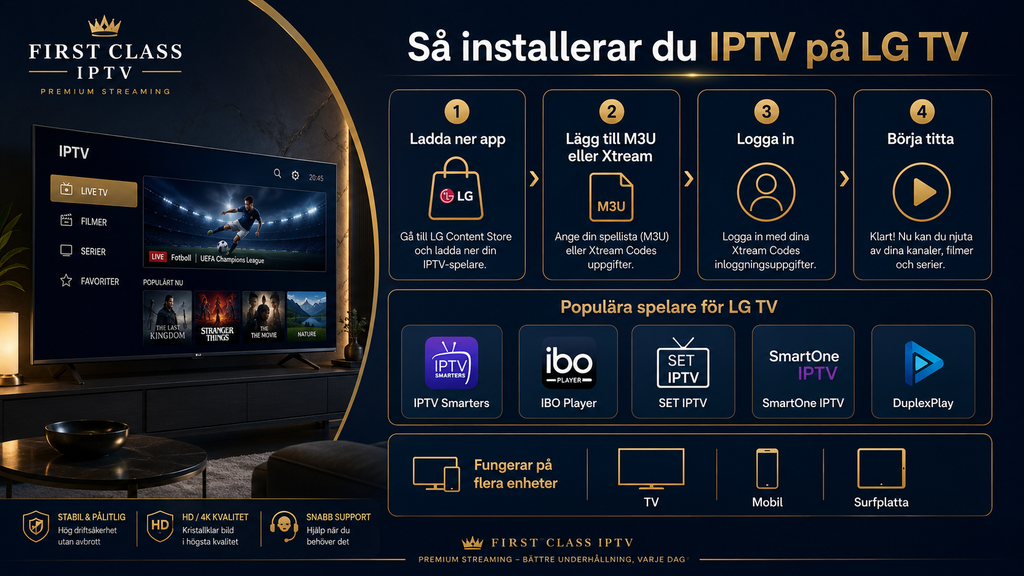
Så installerar du IPTV-app på LG TV
Den exakta installationen varierar mellan appar, men grundprocessen brukar följa samma logik.
Steg 1: Anslut TV till internet
Kontrollera att LG-TV är ansluten till internet.
Öppna gärna en annan streamingapp för att verifiera att nätverket fungerar innan du börjar konfigurera IPTV.
Steg 2: Öppna TV appområde
Sök efter IPTV-spelaren du vill använda.
Kontrollera appnamn och utvecklare noggrant innan installationen.
Om appen inte visas bör du inte automatiskt utgå från att något är fel. Den kan helt enkelt saknas för din modell, webOS-version eller region.
Steg 3: Installera och öppna appen
Efter installationen startar du spelaren.
Beroende på app kan du mötas av:
- Device ID
- Device Key
- MAC-adress
- portaladress
- möjlighet att lägga till M3U
- separata inloggningsfält
Notera de uppgifter som behövs.
Steg 4: Lägg till din IPTV-information
Följ instruktionerna för just din spelare.
Om du har fått en M3U-länk ska den normalt läggas till där spelaren ber om spellisteadress.
Har du i stället användarnamn, lösenord och serveradress behöver appen stödja den inloggningsmetoden.
Steg 5: Starta om eller uppdatera appen
När spellistan har lagts till kan spelaren behöva startas om eller uppdateras.
Låt sedan kanaler och eventuell EPG läsas in innan du börjar ändra fler inställningar.
Vad är M3U på LG TV?
M3U är ett spellisteformat som används av många IPTV-spelare.
En M3U-länk kan innehålla den information som spelaren behöver för att läsa in tillgängliga strömmar.
Länken kan också innehålla privata åtkomstuppgifter. Du bör därför inte publicera en komplett M3U-adress på Reddit, Flashback eller andra öppna forum.
Om din tjänst använder en annan inloggningsmetod behöver du inte M3U enbart för att du använder LG TV.
Vad är EPG och varför är den viktig?
EPG står för Electronic Program Guide och fungerar som en elektronisk TV-tablå.
Den hjälper dig bland annat att se:
- aktuellt program
- kommande program
- sändningstider
- vilken kanal ett program visas på
Om själva kanalerna fungerar men programguiden är tom behöver problemet inte ligga i videoströmmen.
EPG kan behöva laddas, uppdateras eller kopplas till spellistan separat.
Det är därför bra att felsöka videouppspelning och EPG var för sig.
Välj IPTV-spelare efter hur du tittar
Olika användare behöver olika funktioner.
För live-TV
Prioritera:
- tydlig EPG
- snabb kanalnavigation
- favoriter
- logiska kanalgrupper
För sport
Det kan vara praktiskt med snabb åtkomst till favoriter och enkel växling mellan kanaler.
För filmer och serier
Kontrollera hur appen hanterar:
- sökning
- kategorier
- innehållspresentation
- navigation
För nybörjare
Välj en app som är enkel att konfigurera med de uppgifter du redan har.
En avancerad spelare är inte automatiskt bättre om de extra funktionerna gör användningen onödigt komplicerad.
Om du vill jämföra hur IPTV-spelare och Smart TV-installation beskrivs från ett annat nordiskt perspektiv kan du även läsa information hos Nordic IPTV King. Utgå fortfarande från din LG-modell och de appar som faktiskt finns tillgängliga på den.
LG IPTV app fungerar inte: så felsöker du
Om appen inte fungerar bör du börja med det enklaste.
Inga kanaler visas
Kontrollera:
- internetanslutningen
- M3U-länken
- eventuell MAC-adress
- Device ID eller Device Key
- serveradress och inloggningsuppgifter
- att spellistan har sparats korrekt
- att appen har startats om efter konfigureringen
Ändra bara en sak i taget.
Appen öppnas men spellistan laddas inte
Kontrollera först om problemet gäller appen eller anslutningen till tjänsten.
Om själva appen öppnas normalt men inget innehåll visas kan det vara fel på de inmatade uppgifterna eller anslutningen.
EPG saknas
Om videon fungerar men programinformationen är tom bör du kontrollera EPG separat.
Starta om appen och kontrollera om programguiden behöver uppdateras.
IPTV buffrar på LG TV
Buffring kan bero på mer än själva IPTV-appen.
Kontrollera:
- Wi-Fi-signalen
- andra streamingappar
- om flera enheter belastar nätverket
- om problemet gäller alla kanaler
- om en omstart av TV och router hjälper
Om bara en kanal har problem är felsökningen annorlunda än om hela tjänsten påverkas.
Ska du använda en extern box i stället?
Om en lämplig IPTV-app fungerar bra direkt på LG-TV behöver du inte automatiskt lägga till en separat streaming-enhet.
En extern mediaspelare kan däremot vara relevant om du vill använda en app som inte finns för webOS eller om du föredrar ett annat gränssnitt.
Fundera då på:
- vilka appar du behöver
- vilken fjärrkontroll du föredrar
- hur gammal TV är
- vilka funktioner som saknas
- om en extern enhet faktiskt löser problemet
Köp inte extra utrustning innan du vet varför den behövs.
Vanliga misstag med IPTV på LG TV
Undvik särskilt att:
- anta att LG webOS är samma sak som Android TV
- installera okända filer från forum
- välja app utan att kontrollera TV-modellen
- dela M3U-länkar offentligt
- blanda ihop IPTV-app och abonnemang
- ändra flera inställningar samtidigt
- tro att saknad EPG betyder att kanalerna är trasiga
- köpa en extra box innan du vet om den behövs
En enkel installation med en app i taget gör felsökningen betydligt lättare.
FAQ om LG IPTV app
Kan man använda IPTV direkt på LG Smart TV?
Ja, om det finns en kompatibel IPTV-spelare för din TV och den stöder de uppgifter du använder.
Vilken IPTV-app är bäst för LG TV?
Det finns inget alternativ som är bäst för alla. Jämför exempelvis IBO Player, SmartOne IPTV och andra tillgängliga spelare utifrån installation, EPG och navigation.
Har alla LG TV samma IPTV-appar?
Nej. Kontrollera alltid apputbudet på din egen TV eftersom modell, systemversion och region kan påverka vilka appar du hittar.
Behöver jag en M3U-länk?
Bara om din tjänst och valda spelare använder M3U. Andra typer av inloggning kan förekomma.
Behöver jag en separat IPTV-box?
Inte alltid. Om en kompatibel app fungerar direkt på TV kan du använda den lösningen. En extern enhet kan vara relevant om du behöver ett annat apputbud.
Varför fungerar IPTV men inte EPG?
EPG är programinformation och hanteras separat från själva videoströmmen. Programguiden kan därför behöva uppdateras även när kanalerna fungerar.
Sammanfattning
Att välja LG IPTV app börjar med din TV-modell, webOS och de inloggningsuppgifter du har fått. Sök efter en kompatibel spelare, kontrollera hur M3U eller annan inloggning läggs till och testa sedan EPG, favoriter och kanalnavigation.
Det finns ingen spelare som passar alla. IBO Player, SmartOne IPTV och andra Smart TV-appar kan ha olika installationsflöden och gränssnitt. Välj därför efter vad som fungerar på din LG TV och hur du faktiskt vill använda tjänsten.
Om du vill läsa fler guider om IPTV-spelare, Smart TV och installation på olika enheter kan du utforska informationen hos FIRST CLASS IPTV.