First Class IPTV Sverige | Simply the Best IPTV | Fr. 150SEK
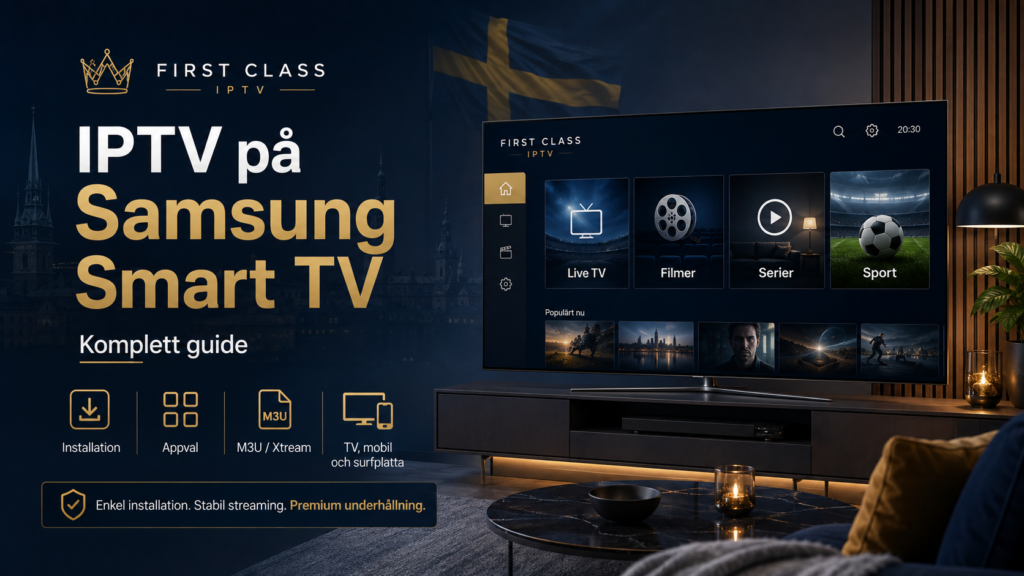
IPTV på Samsung Smart TV gör det möjligt att använda en IPTV-spelare direkt på TV utan att automatiskt behöva en separat box. För att komma igång behöver du internetanslutning, en kompatibel IPTV-app och de inloggningsuppgifter som hör till tjänsten du använder.
Det viktigaste är att välja app efter din Samsung-modell och din inloggningsmetod. Många Samsung Smart TV-modeller använder Tizen, vilket innebär att apputbudet skiljer sig från exempelvis Android TV.
Här går vi igenom hur IPTV Samsung fungerar, vilka typer av appar du kan jämföra, hur installationen går till och vad du kan göra om kanaler, EPG eller inloggning inte fungerar.
Vad behöver du för IPTV på Samsung Smart TV?
En grundläggande installation består vanligtvis av:
- Samsung Smart TV med internetanslutning
- IPTV-app eller IPTV-spelare
- åtkomstuppgifter från en IPTV-tjänst
- M3U eller annan kompatibel inloggningsmetod
- eventuell EPG-information
IPTV-appen och IPTV-abonnemanget är två olika delar. Spelaren visar och organiserar innehållet, medan tjänsten ger dig åtkomstuppgifterna.
Att installera en IPTV-app betyder därför inte automatiskt att svenska kanaler, sport, filmer eller serier ingår.
Kontrollera vilken Samsung TV du har först
Innan du väljer IPTV-app bör du kontrollera vilken Samsung-modell och systemversion du använder.
Det är viktigt eftersom en app som finns på en Samsung TV inte nödvändigtvis finns på en annan modell eller i alla regioner. Tillgängligheten i Samsung Apps kan också förändras över tid.
Sök därför alltid direkt på din egen TV.
Om du hittar en guide på nätet som rekommenderar en viss app bör du först kontrollera att appen verkligen går att installera på just din modell.
Samsung TV är inte samma sak som Android TV
Det här är en vanlig missuppfattning.
På Samsung-modeller som använder Tizen kan du inte utgå från att en Android-app eller APK-fil fungerar. Installationsinstruktioner för Android TV, Google TV eller Firestick kan därför vara irrelevanta för en Samsung Smart TV.
Följ instruktioner som uttryckligen gäller Samsung och den spelare du har valt.
Vilken IPTV-app passar Samsung TV?
Det finns ingen IPTV-spelare som är objektivt bäst för alla Samsung-användare.
Börja i stället med att jämföra:
- stöd för din TV-modell
- inloggningsmetod
- M3U-stöd
- EPG
- favoriter
- kanalgrupper
- sökning
- navigation med fjärrkontroll
- hur installationen genomförs
Forumdiskussioner om Samsung IPTV visar också att användare prioriterar olika saker. Vissa vill ha bättre EPG, andra vill kunna ändra undertexter eller ljudspår, medan andra främst efterfrågar enkel navigation.
Det gör det mer relevant att välja efter ditt eget användningsmönster än efter vilken spelare någon kallar “bäst”.
IBO Player på Samsung Smart TV
IBO Player är ett av alternativen som kan vara relevant för Samsung och andra Smart TV-plattformar.
Installationen kan skilja sig från appar där du skriver in allt direkt med fjärrkontrollen. I FIRST CLASS IPTV guide används exempelvis appens Device ID och Device Key för att koppla en M3U-spellista och eventuell EPG till spelaren.
Om du väljer denna lösning kan du följa den separata guiden för IBO Player för de appspecifika stegen.
Kontrollera alltid först att den aktuella appen finns tillgänglig för din TV.
SmartOne IPTV som alternativ
SmartOne IPTV är ett annat alternativ som förekommer för Smart TV.
Även här kan konfigureringen göras genom att uppgifter från TV används tillsammans med en M3U-spellista. Det betyder att själva installationsflödet kan kännas annorlunda jämfört med en app där användarnamn och lösenord skrivs direkt på TV-skärmen.
Om du använder SmartOne kan den separata installationsguiden för SmartOne IPTV hjälpa dig med den specifika konfigurationen.
Välj inte mellan IBO Player och SmartOne enbart efter namn. Kontrollera vilken app som finns för din TV och vilket arbetssätt du föredrar.
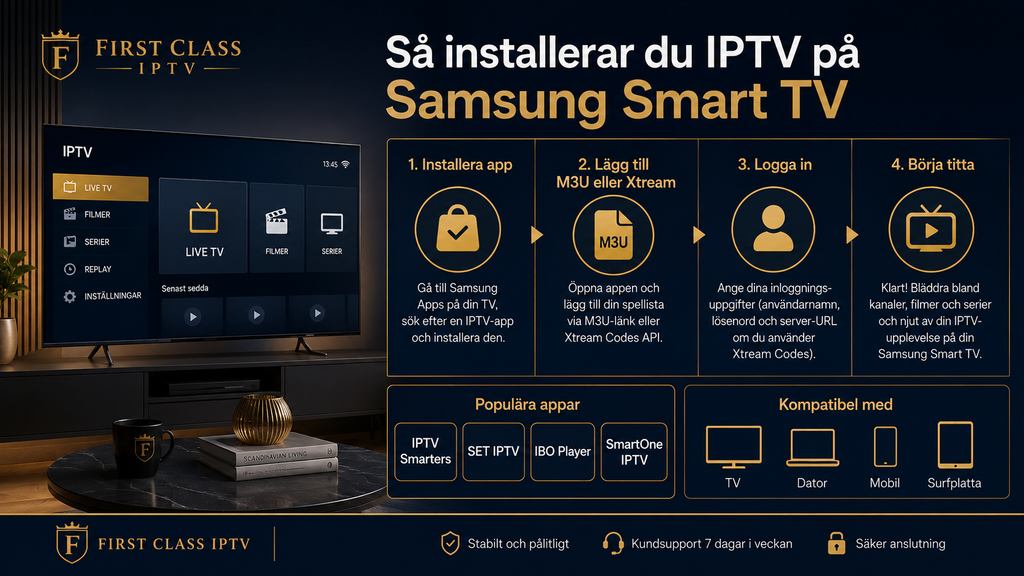
Så installerar du IPTV på Samsung TV
Den exakta processen varierar mellan spelare, men grundprincipen är ofta liknande.
Steg 1: Anslut TV till internet
Kontrollera att Samsung-TV har internetåtkomst.
Öppna gärna en annan streamingapp för att verifiera att anslutningen fungerar innan du börjar felsöka IPTV.
Steg 2: Sök efter en IPTV-app
Öppna appsektionen på din Samsung Smart TV och sök efter spelaren du vill använda.
Kontrollera appens exakta namn innan installation.
Om en guide nämner en app som inte visas på din TV kan orsaken vara modell, systemversion, region eller att appens tillgänglighet har förändrats.
Steg 3: Installera och starta spelaren
Installera appen och öppna den.
Beroende på spelare kan du få:
- ett Device ID
- en MAC-adress
- en aktiveringskod
- möjlighet att lägga till M3U
- möjlighet att fylla i separata inloggningsuppgifter
Följ instruktionen för just den spelaren.
Steg 4: Lägg till IPTV-uppgifterna
Du kan exempelvis ha fått en M3U-länk eller uppgifter som användarnamn, lösenord och serveradress.
Använd den metod som tjänsten har angett och som spelaren stöder.
Var noggrann när du kopierar uppgifterna. Ett extra mellanslag eller saknat tecken kan göra att inloggningen misslyckas.
Steg 5: Låt spellistan laddas
När uppgifterna är sparade kan appen behöva läsa in kanaler, grupper och eventuell EPG.
Vänta tills processen är klar innan du ändrar fler inställningar.
Testa därefter flera kanaler för att kontrollera om grundfunktionen fungerar.
Vad är M3U på Samsung IPTV?
M3U är ett spellisteformat som många IPTV-spelare kan använda för att läsa in information om strömmar.
En M3U-länk kan innehålla känsliga åtkomstuppgifter. Publicera därför inte hela länken på Reddit, Flashback eller andra öppna forum när du ber om hjälp.
Om din tjänst använder en annan inloggningsmetod behöver du inte automatiskt M3U.
Utgå alltid från den information du faktiskt har fått.
Vad är EPG?
EPG står för Electronic Program Guide och fungerar som en elektronisk programtablå.
För den som tittar mycket på live-TV kan en tydlig EPG vara viktig eftersom den visar vad som sänds nu och senare.
Om kanalerna fungerar men programinformationen saknas behöver det inte vara fel på IPTV-strömmen. EPG kan behöva laddas om eller konfigureras separat.
Det är därför klokt att behandla EPG och videouppspelning som två olika delar vid felsökning.
Så väljer du app efter ditt tittande
Olika användare behöver olika funktioner.
För svensk live-TV
Prioritera en tydlig EPG, snabb kanalnavigation och favoriter.
För sport
Enkelt byte mellan kanaler och lättåtkomliga favoriter kan vara särskilt praktiskt.
För filmer och serier
Titta på hur sökning, kategorier och innehållspresentation fungerar.
För nybörjare
Välj en spelare med ett installationsflöde du förstår och som stödjer de uppgifter du redan har.
Det finns också andra svenska IPTV-webbplatser där enheter och spelare diskuteras. Rapid IPTV Sweden kan exempelvis användas som ytterligare jämförelsepunkt när du undersöker hur IPTV på Smart TV beskrivs, men kontrollera alltid appinformationen mot din egen Samsung-TV.
IPTV Samsung fungerar inte: vanlig felsökning
Om IPTV slutar fungera bör du undvika att ändra allt samtidigt.
Felsök metodiskt.
Appen öppnas men inga kanaler visas
Kontrollera först:
- internetanslutningen
- M3U-länken
- användarnamn och lösenord
- serveradressen
- att spellistan är kopplad till rätt enhet
- att appen har laddats om efter konfigureringen
Om uppgifterna matas in via en extern webbportal bör du också kontrollera att rätt Device ID, MAC-adress eller motsvarande identifierare användes.
EPG visas inte
Om kanalerna fungerar men programguiden är tom kan EPG behöva uppdateras.
Starta om appen och kontrollera hur den valda spelaren hanterar programguide.
IPTV buffrar på Samsung TV
Börja med att testa flera kanaler.
Om bara en ström påverkas är situationen annorlunda än om all IPTV och andra streamingappar hackar.
Kontrollera även:
- Wi-Fi-signalen
- andra streamingappar
- om flera enheter använder nätverket
- om en omstart av TV och router hjälper
Dra inte slutsatsen att IPTV-appen är problemet innan nätverket har kontrollerats.
Appen har försvunnit från Samsung Apps
Apputbud kan förändras.
Om en spelare inte längre går att hitta bör du först kontrollera aktuell information om appen och din TV-modell. Installera inte en slumpmässig fil från en okänd webbplats bara för att återfå samma app.
Inbyggd Samsung-app eller extern streaming-enhet?
Om du hittar en IPTV-spelare på Samsung-TV som uppfyller dina behov finns det ingen anledning att automatiskt lägga till mer utrustning.
En extern enhet kan däremot vara relevant om du behöver en app eller funktion som inte finns på TV-plattformen.
Valet bör baseras på:
- vilka appar TV erbjuder
- vilka funktioner du behöver
- hur gammal TV är
- hur navigationen fungerar
- om du vill använda ett annat operativsystem
Köp inte extra utrustning innan du vet vad den ska lösa.
Vanliga misstag med IPTV på Samsung
Undvik framför allt att:
- anta att Samsung TV använder Android
- installera filer från okända källor
- välja app utan att kontrollera modellen
- dela M3U-länkar offentligt
- blanda ihop app och IPTV-abonnemang
- ändra flera inställningar samtidigt
- tro att saknad EPG betyder att hela tjänsten är nere
- välja app enbart efter ett foruminlägg
En enkel installation med en spelare i taget gör felsökningen betydligt lättare.
FAQ om IPTV Samsung
Kan man använda IPTV på Samsung Smart TV?
Ja, om din Samsung-TV har tillgång till en kompatibel IPTV-spelare och du har uppgifter som appen kan använda.
Vilken IPTV-app är bäst för Samsung TV?
Det beror på TV-modell, tillgängliga appar och vilken inloggningsmetod du använder. IBO Player, SmartOne IPTV och andra Smart TV-spelare är exempel på alternativ att undersöka.
Behöver jag en IPTV-box?
Inte nödvändigtvis. Om en lämplig IPTV-spelare fungerar direkt på din Samsung Smart TV kan en separat enhet vara överflödig.
Kan jag installera Android-appar på Samsung TV?
Du bör inte utgå från det. Samsung-modeller med Tizen använder inte Android på samma sätt som Android TV eller Google TV. Följ instruktioner för din specifika TV.
Behöver jag M3U?
Bara om din tjänst och app använder M3U. Andra inloggningsmetoder kan förekomma.
Varför fungerar kanalerna men inte EPG?
EPG är separat programinformation. Den kan behöva laddas eller uppdateras även när videoströmmarna redan fungerar.
Sammanfattning
IPTV Samsung börjar med att kontrollera vilken TV-modell du har och vilka IPTV-appar som faktiskt finns tillgängliga på den. Därefter väljer du en spelare som stödjer din M3U-länk eller andra inloggningsuppgifter och konfigurerar den enligt appens egna instruktioner.
Jämför appar efter navigation, EPG, favoriter och hur enkelt installationen fungerar för dig. Om problem uppstår bör du kontrollera inloggning, spellista, internetanslutning och EPG separat i stället för att ändra flera saker samtidigt.
Om du vill läsa fler guider för IPTV på Samsung, Smart TV och andra enheter kan du utforska spelarinstruktioner och information hos FIRST CLASS IPTV.