First Class IPTV Sverige | Simply the Best IPTV | Fr. 150SEK
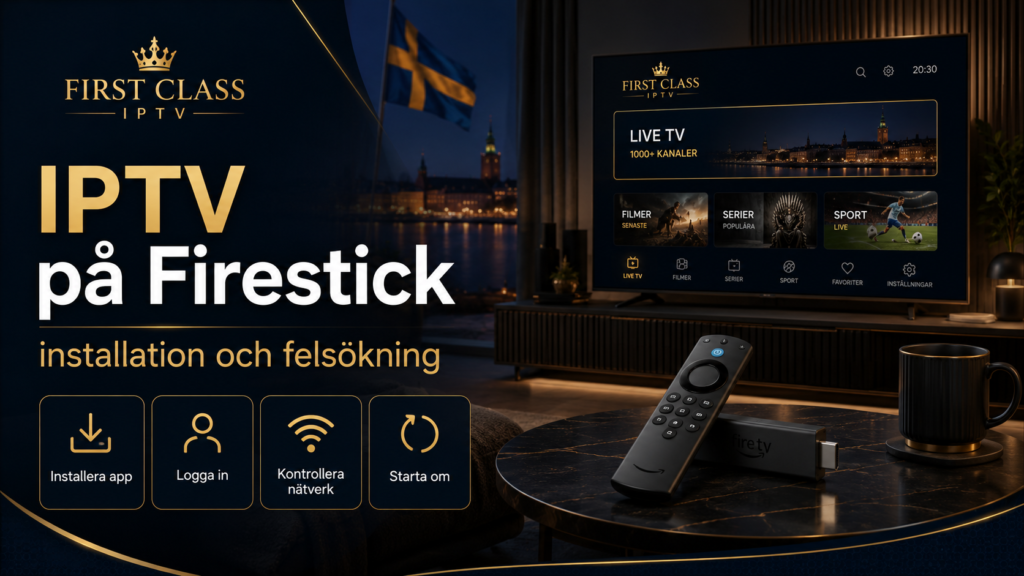
IPTV på Firestick kan vara ett praktiskt sätt att använda en IPTV-spelare direkt på TV utan att byta hela TV-systemet. För att komma igång behöver du en Fire TV Stick, internetanslutning, en kompatibel IPTV-app och de inloggningsuppgifter som hör till den tjänst du använder.
Det finns flera IPTV-spelare att välja mellan. TiviMate, IPTV Smarters och XCIPTV Player är exempel på alternativ som kan vara relevanta, men rätt val beror på vilken inloggningsmetod du har och vilka funktioner du prioriterar.
Här går vi igenom installationen steg för steg och förklarar hur du felsöker vanliga problem med IPTV på Firestick.
Kort svar: så installerar du IPTV på Firestick
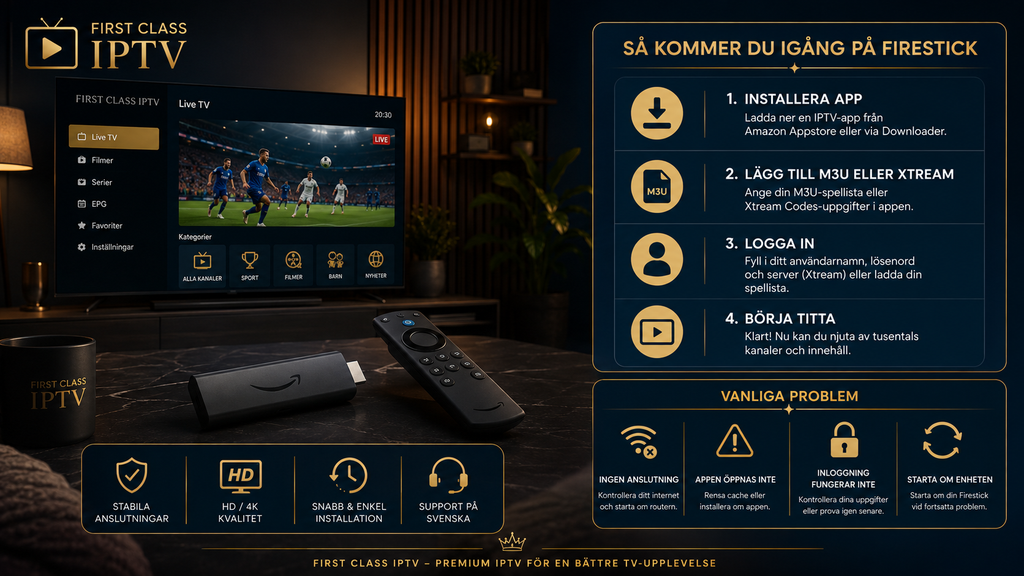
En vanlig installation ser ut så här:
- Anslut och konfigurera din Fire TV Stick.
- Kontrollera internetanslutningen.
- Välj en IPTV-app som passar dina uppgifter.
- Installera appen från en betrodd källa.
- Öppna spelaren och välj rätt inloggningsmetod.
- Lägg till M3U eller dina användaruppgifter.
- Låt kanaler och eventuell EPG laddas.
- Testa flera strömmar innan du ändrar inställningar.
Den exakta processen kan skilja sig mellan appar. Följ därför instruktionerna för den spelare du faktiskt använder.
Vad behöver du för IPTV på Firestick?
Du behöver inte särskilt mycket utrustning för en grundläggande installation.
Ha följande klart:
- en Fire TV Stick ansluten till TV
- en fungerande internetanslutning
- en IPTV-spelare
- uppgifter från IPTV-tjänsten
- M3U eller annan stödd inloggningsmetod
- eventuell EPG-information
IPTV-appen och IPTV-abonnemanget är två olika delar.
Spelaren visar och organiserar innehållet. Tjänsten tillhandahåller de uppgifter som spelaren använder för att ansluta. Att installera en IPTV-app innebär därför inte automatiskt att kanaler, filmer eller serier ingår.
Vilken IPTV-app passar Firestick?
Det finns ingen spelare som är bäst för alla. För en Firestick bör du framför allt kontrollera hur appen fungerar med fjärrkontrollen och om den stöder din inloggningsmetod.
TiviMate
TiviMate är relevant för användare som prioriterar ett TV-liknande gränssnitt, kanalnavigation och programguide.
Om du väljer denna spelare kan du använda den separata guiden för TiviMate när det är dags att konfigurera själva appen.
Kontrollera alltid vilken version du använder och vilka funktioner som ingår innan du ändrar avancerade inställningar.
IPTV Smarters
IPTV Smarters är ett annat alternativ. Spelaren kan vara praktisk när du har fått användarnamn, lösenord och portal- eller serveruppgifter från din IPTV-tjänst.
För mer detaljerade installationssteg finns en separat guide till IPTV Smarters.
Använd den appspecifika guiden för själva konfigureringen så att du inte blandar inställningar från flera olika spelare.
XCIPTV Player
XCIPTV Player är ytterligare ett alternativ att jämföra. Beroende på version och installation kan konfigureringen se annorlunda ut än i TiviMate eller IPTV Smarters.
Det viktigaste är därför inte appnamnet utan att spelaren stöder den information du faktiskt har fått.
När du väljer bör du jämföra:
- navigation
- EPG
- favoriter
- kanalgrupper
- sökning
- inloggningsmetod
- användning med fjärrkontroll
Så installerar du en IPTV-app på Firestick
Börja alltid med den enklaste installationsvägen.
Steg 1: Sök efter appen
Öppna appbutiken på din Fire TV och sök efter den IPTV-spelare du vill använda.
Kontrollera appens namn och utvecklare innan du installerar den. IPTV-appar kan ha liknande namn, vilket gör det lätt att välja fel version.
Steg 2: Installera från en betrodd källa
Om den app du behöver finns tillgänglig direkt för enheten är detta normalt den enklaste vägen.
Vissa IPTV-spelare kan behöva installeras på andra sätt. Metoder och menyer kan förändras mellan Fire TV-modeller och systemversioner.
Använd i så fall apputvecklarens aktuella instruktioner och undvik slumpmässiga APK-filer eller nedladdningskoder från okända personer i forum.
Steg 3: Öppna IPTV-spelaren
När appen är installerad öppnar du den och letar efter alternativ för att lägga till en tjänst, användare eller spellista.
Namnen varierar mellan olika appar.
Steg 4: Välj rätt inloggning
Du kan exempelvis ha fått:
- M3U-länk
- användarnamn
- lösenord
- serveradress
- portaladress
Använd den metod din IPTV-tjänst har angett.
Steg 5: Kontrollera uppgifterna
Skriv in informationen noggrant. Ett extra mellanslag eller ett felaktigt tecken kan göra att anslutningen misslyckas.
Dela inte kompletta M3U-länkar, lösenord eller serveruppgifter offentligt.
Steg 6: Låt appen läsa in innehållet
Efter inloggningen kan spelaren behöva hämta kanaler, kategorier och programguide.
Låt inläsningen slutföras innan du börjar ändra inställningar.
M3U eller användarnamn och lösenord?
Två begrepp förekommer ofta när IPTV konfigureras på Firestick.
M3U
M3U är ett spellisteformat. En M3U-länk kan innehålla information som en kompatibel IPTV-spelare använder för att läsa in strömmar.
Om du har fått en sådan länk måste appen kunna importera M3U.
Separat inloggning
En annan lösning är användarnamn, lösenord och en server- eller portaladress.
I detta fall fyller du i varje uppgift separat i spelaren.
Det finns ingen anledning att omvandla informationen själv om tjänsten redan har angett vilken metod som ska användas.
EPG på Firestick
EPG står för Electronic Program Guide och fungerar som en elektronisk TV-tablå.
En bra programguide kan göra stor skillnad om du tittar mycket på live-TV eftersom du lättare kan se vad som sänds och navigera mellan kanaler.
Om kanalerna fungerar men programinformationen saknas behöver problemet inte ligga i själva videoströmmen.
Kontrollera i stället om:
- EPG har laddats färdigt
- programguiden behöver uppdateras
- rätt EPG-källa används
- appen behöver startas om
Ändra inte flera inställningar samtidigt. Då blir det svårare att avgöra vad som faktiskt löste problemet.
Wi-Fi och nätverk på Firestick
En IPTV-app är beroende av internetanslutningen, men det betyder inte att varje avbrott orsakas av IPTV-tjänsten.
Wi-Fi kan påverkas av:
- avstånd till routern
- väggar mellan router och TV
- störningar från andra nätverk
- flera enheter som använder anslutningen samtidigt
- tillfälliga nätverksproblem
Om IPTV buffrar bör du därför jämföra med andra streamingappar på samma Firestick.
Om även andra tjänster har problem är hemnätverket en rimlig plats att börja felsöka.
För ett annat nordiskt perspektiv på IPTV, appar och installation på streaming-enheter kan du även läsa information hos Nordic IPTV King. Jämför alltid råden med den Fire TV-modell och appversion du faktiskt använder.
IPTV på Firestick buffrar: så felsöker du
Buffring är ett av de vanligaste problemen vid videostreaming, men orsaken behöver identifieras innan du ändrar inställningar.
Testa flera kanaler
Om bara en kanal har problem medan resten fungerar normalt är situationen annorlunda än om all uppspelning påverkas.
Testa därför flera strömmar först.
Starta om appen
Stäng IPTV-spelaren och öppna den igen.
Om problemet kvarstår kan du starta om Firestick.
Kontrollera nätverket
Testa en annan streamingapp. Om även den hackar bör du undersöka internetanslutningen och Wi-Fi.
Ändra inte allt samtidigt
Om du ändrar buffert, videospelare, nätverk och appversion samtidigt vet du inte vilken åtgärd som påverkade resultatet.
Arbeta metodiskt och ändra en sak i taget.
Kanalerna laddas inte
Om du kan öppna appen men inte får fram kanaler bör du börja med inloggningsuppgifterna.
Kontrollera:
- att serveradressen är korrekt
- att användarnamn och lösenord stämmer
- att M3U-länken är komplett
- att rätt inloggningsmetod används
- att internetanslutningen fungerar
Om allt är korrekt men ingen information laddas kan nästa steg vara att kontrollera uppgifterna med tjänsten.
IPTV-appen startar inte
En app som tidigare fungerat kan ibland behöva startas om eller uppdateras.
Prova i denna ordning:
- stäng appen
- starta om Firestick
- kontrollera tillgängliga uppdateringar
- kontrollera lagringsutrymme
- installera om appen om det behövs
Spara dina inloggningsuppgifter innan du tar bort en app eftersom lokalt sparade profiler kan försvinna.
Appen känns långsam
Om menyerna reagerar långsamt bör du inte direkt anta att IPTV-strömmen är problemet.
Kontrollera hur själva Firestick fungerar i andra appar. Om hela enheten känns långsam kan problemet ligga utanför IPTV-spelaren.
Stäng appar du inte använder och starta om enheten innan du börjar göra mer omfattande ändringar.
Var försiktig med Firestick-guider i forum
Det finns många forumtrådar där användare delar nedladdningskoder, APK-filer och rekommendationer av IPTV-appar.
De kan ibland vara användbara, men kontrollera källan.
Installera inte en okänd APK enbart för att någon skriver att den är “bäst”. En manipulerad installationsfil kan innebära en säkerhetsrisk.
En säkrare ordning är:
- kontrollera om appen finns i den vanliga appbutiken
- kontrollera apputvecklarens officiella information
- kontrollera att appnamn och utvecklare stämmer
- undvik okända installationsfiler
- dela aldrig IPTV-lösenord i forum
Detta är särskilt viktigt på en enhet som är ansluten till ditt hemnätverk.
Så väljer du rätt IPTV-app för Firestick
När flera appar verkar passa kan du göra en enkel jämförelse.
För live-TV
Prioritera EPG, favoriter och snabb kanalnavigation.
För filmer och serier
Kontrollera hur sökning, kategorier och innehållspresentation fungerar.
För nybörjare
Välj en spelare som tydligt stöder den inloggningsmetod du redan har.
För vana användare
Mer detaljerade inställningar kan vara användbara, men bara om du faktiskt behöver dem.
Den mest avancerade spelaren behöver inte vara den mest praktiska.
Vanliga misstag vid IPTV på Firestick
Undvik särskilt att:
- installera flera appar samtidigt
- använda okända APK-filer
- dela kompletta M3U-länkar
- anta att IPTV-appen innehåller abonnemanget
- ändra många inställningar samtidigt
- skylla all buffring på appen
- välja spelare endast efter foruminlägg
- glömma att kontrollera EPG separat
En enkel och metodisk installation gör det betydligt lättare att hitta orsaken om något går fel.
FAQ om IPTV på Firestick
Kan man använda IPTV på Firestick?
Ja, IPTV kan användas genom en kompatibel IPTV-spelare tillsammans med uppgifter från den tjänst du använder.
Vilken IPTV-app är bäst för Firestick?
Det beror på dina behov. TiviMate, IPTV Smarters och XCIPTV Player är exempel på appar att jämföra utifrån inloggning, EPG och navigation.
Behöver jag M3U?
Inte alltid. Vissa installationer använder M3U, medan andra använder användarnamn, lösenord och serveradress.
Varför buffrar IPTV på Firestick?
Orsaken kan ligga i nätverket, enheten, appens inställningar eller den aktuella strömmen. Testa flera kanaler och andra streamingappar innan du drar slutsatsen att appen är problemet.
Varför visas ingen EPG?
Programguiden kan behöva uppdateras eller läsas in separat. Om kanalerna fungerar behöver den saknade EPG-informationen inte betyda att videoströmmen är fel.
Behöver jag installera appar utanför appbutiken?
Det beror på vilken spelare du använder och vad som är tillgängligt för din Fire TV. Om en alternativ installationsmetod behövs bör du följa aktuell information från en betrodd källa.
Sammanfattning
IPTV Firestick är relativt enkelt att komma igång med när du delar upp installationen i rätt steg. Börja med internetanslutningen och välj sedan en kompatibel IPTV-spelare. Lägg in M3U eller de inloggningsuppgifter du fått och kontrollera därefter kanaler, EPG och navigation.
Om något inte fungerar bör du felsöka metodiskt. Testa nätverket, kontrollera uppgifterna och ändra en sak i taget. På så sätt kan du skilja problem med Firestick, IPTV-appen, nätverket och själva strömmen åt.
Om du vill läsa fler guider om IPTV-spelare, installation och användning på olika enheter kan du utforska informationen hos FIRST CLASS IPTV.